PHOTOSHOP NON-DESTRUCTIVE WORKFLOW KURMAK
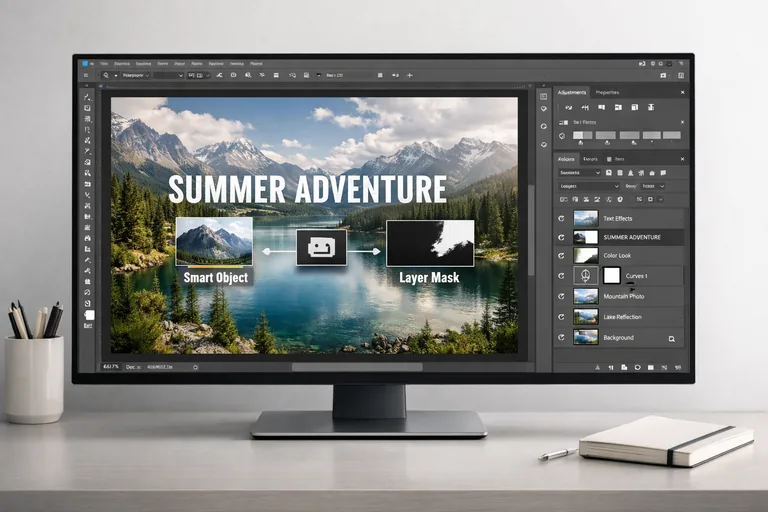
Non-destructive workflow, Photoshop'ta orijinal pikselleri bozmadan her aşaması revize edilebilir bir çalışma düzenidir. Bu yazıda smart object, adjustment layer, layer mask ve smart filter ile profesyonel, geri dönülebilir bir dosya yapısı kurmayı öğreneceksiniz.
1. Destructive vs Non-Destructive Fark
Destructive ne demek
Destructive demek: bir işlem yaptığında orijinal piksel veri kaybolur. Eraser tool ile kısmen sil — gitti, geri gelmez. Bir layer'ın brightness'ını direkt değiştir — eski hâli yok. Filter > Blur uygula, save et — orijinal keskin görüntü gitti.
Non-destructive ne demek
Non-destructive demek: işlem orijinalin üzerine yapılır, orijinal korunur. Layer mask ile sil — istediğin zaman geri getir. Adjustment layer ile brightness değiştir — slider'ı her an oynat; bu katmanların davranışı ve smart object mantığı Photoshop kullanım kılavuzunda ayrıntılı belgelenmiştir. Smart filter uygula — her zaman değer değiştir veya kaldır.
İki tipin dosya farkı
Sonuç dosya iki tip arasında çok farklıdır:
- Destructive: Küçük dosya, hızlı render, geri dönüş yok.
- Non-destructive: Büyük dosya, biraz yavaş render, sürekli revize edilebilir.
Profesyonel iş ortamında non-destructive disiplini değil, gerekliliktir. Müşteri, editör, yönetici her an "biraz şu kısmı değiştirsek" der.
2. Smart Object — Her Şeyin Başlangıcı
Smart object Photoshop'ın non-destructive workflow'unun en güçlü aracı. Bir katmanı veya katman grubunu "kapsül" gibi sarar; içindeki orijinali korur.
Smart object avantajları
Smart object avantajları:
- Boyut bilgisi korunur: Bir görseli küçültüp tekrar büyütünce kalite kaybı yok; orijinal yüksek çözünürlük içeride saklı.
- Filtreler smart filter olur: Filter uygulayınca smart filter olur; istediğin zaman değer değiştir veya kaldır.
- Distorsiyon korunur: Free transform, warp, skew uygulanırsa bunlar değiştirilebilir kalır.
- Linked smart object: Aynı smart object birden çok dosyada kullanılabilir; biri değiştirilince hepsi otomatik güncellenir.
- Vector smart object: Illustrator'dan paste edilen vektör ölçeklenebilir kalır.
Nasıl oluşturulur
Smart object yaratma: Layer > Smart Objects > Convert to Smart Object veya sağ tık > Convert to Smart Object. Çift tıklama içine girer, içinde düzenleme yapılır, kaydedildiğinde dışta otomatik güncellenir.
Pratik kural
Pratik kural: bir görüntüyü kompozisyona ilk eklediğin anda smart object yap. Sonraki tüm işlemler non-destructive olur.
3. Adjustment Layer — Renk ve Ton
Görüntünün rengini, kontrastını, parlaklığını değiştirmek için iki yol var:
- Destructive: Image > Adjustments > Brightness/Contrast. Doğrudan piksel değişir.
- Non-destructive: Layer > New Adjustment Layer > Brightness/Contrast. Üst katmanda mask'lı, değiştirilebilir bir ayar katmanı oluşur.
Adjustment layer'ın özellikleri:
- Slider'lar her zaman erişilebilir; istediğin zaman değer değiştir.
- Görünmez yapabilirsin (eye icon) — orijinali kıyasla.
- Mask gelir; sadece belirli alana etki ettir.
- Birden çok adjustment üst üste — istediğini geri çek.
- Blending mode ile etkisini değiştir.
Yaygın adjustment layer'lar:
- Brightness/Contrast: Hızlı parlaklık.
- Levels: Daha hassas ton kontrolü.
- Curves: En güçlü; her ton ayrı kontrol.
- Hue/Saturation: Renk tonu, doygunluk.
- Color Balance: Renk dengesi.
- Selective Color: Belirli renkleri ayrı kontrol.
- Black & White: Siyah-beyaz dönüşüm.
- Photo Filter: Renk sıcaklığı.
- Gradient Map: Yaratıcı renkleme.
4. Layer Mask — Sil Ama Silme
Bir layer'ın bir kısmını gizlemek için Eraser tool kullanmak destructive. Layer mask aynı işi non-destructive yapar.
Layer mask nasıl çalışır
Layer mask:
- Beyaz alan = görünür, siyah alan = gizli.
- Gri tonları yarı saydam.
- Brush, gradient, selection ile mask'ı boyar/şekillendirirsin.
- Silinen kısmı geri getirmek için sadece o yere beyaz boya — orijinal görünür.
- Mask devre dışı bırakılabilir (shift+click), kıyaslama kolay.
Pratik örnekler:
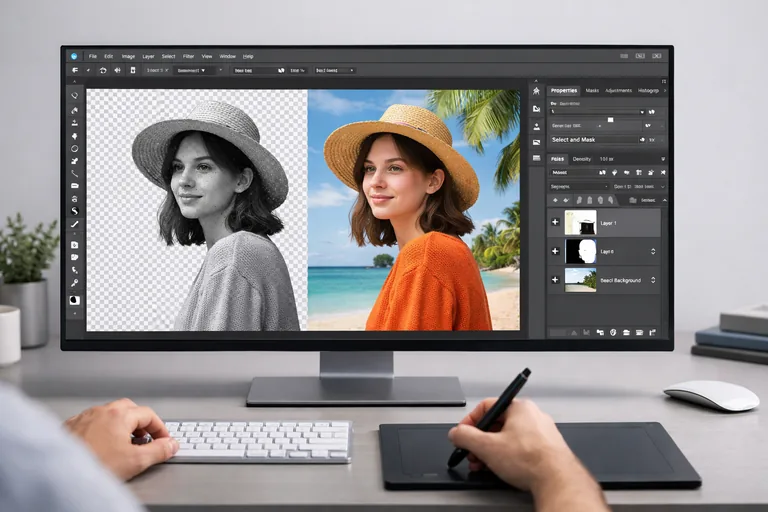
- Bir modelin saçını arka plandan ayırmak: refine edge ile mask oluştur, sonra brush ile düzelt.
- Bir görüntünün belirli kısmında adjustment uygulamak: adjustment layer'a mask boyut.
- İki görüntüyü yumuşak geçişle birleştirmek: gradient mask.
Bir aydan sonra dosyayı tekrar açıp "şu kısmı da göstermek istiyorum" diyebilmek; layer mask sayesinde bir dakikalık iş.
5. Vector Mask
Layer mask piksel bazlı; vector mask vektörel path bazlı. Avantaj: keskin kenarlar, ölçeklenebilirlik.
Vector mask kullanım örnekleri
Vector mask kullanım örnekleri:
- Geometrik şekilli görsel çerçeveleri (yuvarlak fotoğraf, üçgen kesimli görsel)
- UI tasarımında button veya card kesimleri
- Logo veya marka elementi etrafında temiz crop
Pen tool ile path çiz, sağ tık > Create Vector Mask. Path her an düzenlenebilir; layer mask gibi piksel kaybı yok.
6. Smart Filter
Filtre uygulayınca normalde piksel değişir, geri dönüş yok. Bir katmanı smart object yaptıktan sonra filtre uygularsan smart filter olur.
Smart filter neler sunar
Smart filter:
- Filtrenin parametreleri çift tıklama ile her an açılır, değer değiştirilir.
- Filter mask geliyor; sadece belirli alana filtre uygula.
- Filter blending mode ile etkisini ayarla.
- Görünür/görünmez yap.
- Çoklu filtre üst üste; sıraları değiştirilebilir.
Tipik smart filter senaryoları:
- Gaussian Blur ile soft fokus, miktarı sonradan değiştirme.
- Unsharp Mask ile keskinleştirme, ayar derecesi revize edilebilir.
- Camera Raw filter ile fotoğraf düzenleme.
- Liquify ile yüz/vücut düzeltme, geri alınabilir.
7. Katman Organizasyonu
Non-destructive workflow sadece tek tek katman tekniği değil; tüm dosyanın yapısı da önemli. Profesyonel bir Photoshop dosyası:
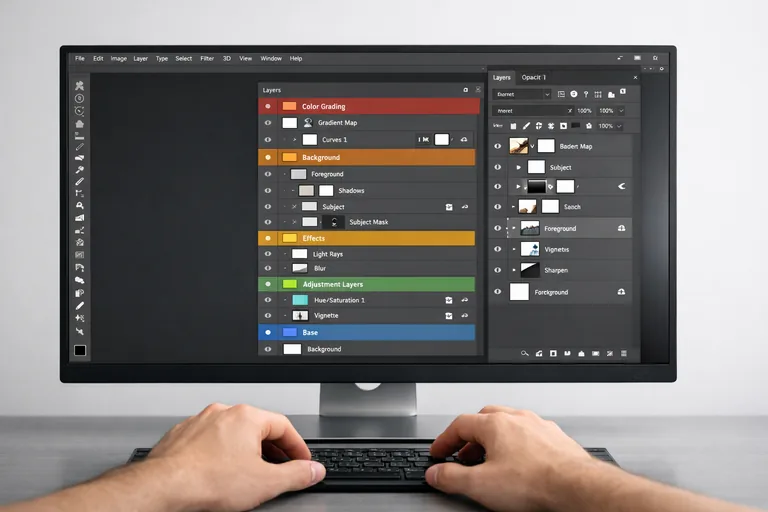
- İsimlendirilmiş katmanlar: "Layer 1, Layer 2" değil; "Background", "Model", "Text Header", "Shadow Overlay".
- Group'lar: İlgili katmanlar group'lanır. Bir kompozisyonda "Background", "Subject", "UI", "Text" gibi ana group'lar.
- Renk etiketleri: Group veya katmanlara renk; UI elementler mavi, fotoğraf elementleri yeşil, vb.
- Locked katmanlar: Değişmeyecek elementler kilitlenir; yanlışlıkla taşıma önlenir.
- Adjustment hierarchy: Genel adjustment'lar en üstte, local adjustment'lar belirli katman/group'un üstünde clipping mask ile.
Bu disiplini başlangıçta zorlayıcı gelir; ama bir aydan sonra dosyayı tekrar açtığında değer ortaya çıkar. Başka bir tasarımcının açıp anlayabileceği dosya da bu yapıyı taşır.
8. Clipping Mask — Adjustment'ın Etki Alanı
Bir adjustment layer default'ta altındaki tüm katmanları etkiler. Eğer sadece tek bir katmanı etkilemesi gerekiyorsa, clipping mask kullanılır.
Nasıl uygulanır
Adjustment layer'ı katmanın üzerine al, sağ tık > Create Clipping Mask (veya Alt + iki katman arası tık). Adjustment artık sadece altındaki katmanı etkiler.
Pratik fayda
Pratik fayda: aynı dosyada birden çok görüntü var, her birinin kendi renk düzeltmesi var. Clipping mask ile her görüntünün adjustment'ı kendi başına çalışır; tek bir global adjustment hepsini bozmaz.
9. Color Lookup ve LUT
Filmik veya stilize renk için Color Lookup adjustment layer. Hazır LUT (Look-Up Table) dosyaları uygulanır. Genelde renderlandı film, dergi tarzı renk için.
Non-destructive kontrol
Color Lookup non-destructive çalışır: opacity ile etkisini kontrol et, blending mode ile karıştırma stilini değiştir, mask ile lokal uygula.
Marka LUT'u
Profesyonel stüdyolar kendi marka LUT'unu üretir; tüm projelerde aynı tarzı yakalamak için. Bir kez kurulduktan sonra her dosyaya 5 saniyede uygulanır.
10. Save vs Save As — Versiyon Disiplini
Non-destructive workflow tek bir dosyada da olabilir; ama versiyon disiplini ek güvenlik. Tipik isimlendirme:
project_v01.psd— ilk versiyonproject_v02_color_revision.psd— renk revizesiproject_v03_client_feedback.psd— müşteri geri bildirimiproject_v04_final.psd— final öncesiproject_v05_final_FINAL.psd— gerçek final (klişesi)
Versiyon dosyası non-destructive workflow olmadan zorunlu; non-destructive ile bile faydalı (kritik karar öncesi snapshot). Cloud storage (Dropbox, Google Drive) ile versiyon geçmişi de tutulabilir.
11. Export Stratejisi
Non-destructive PSD dosyası çalışma dosyası; teslim için ayrı export gerekir:
- JPEG: Final ürün, web kullanım, küçük dosya. PSD'den export.
- PNG: Şeffaflık gerekli olduğunda, web grafik. Lossless.
- TIFF: Baskı, yüksek kalite, dossya büyüklüğü kabul edilebilir.
- WebP: Modern web format, JPEG'den daha verimli.
- PDF: Vektör korunarak yazdırma.
Export sırasında PSD'nin orijinali değişmez; yeni dosya oluşur. PSD'yi kaybetmek tek bir export dosyasından geri çevirmek genelde mümkün değil. Bu yüzden PSD master dosya olarak korunur; export'lar her seferinde gerektiğinde yeniden yapılır.
12. Performans Hususları
Non-destructive workflow dosya boyutunu artırır. 100MB'lık bir PSD normal; 500MB'a kadar çıkabilir. Performans için:
- RAM: Photoshop için en az 16GB; ideal 32GB+.
- Scratch disk: SSD'de yeterli boş alan; Photoshop geçici dosyalar için kullanır.
- Smart object rasterize: Bazen geçici olarak rasterize edip, son aşamada smart object'e geri çevirme; çalışırken hız kazandırır.
- Group'lama: Görünmez olan katmanları group olarak gizle; her render'da hesaba katılmaz.
Grafik tasarım eğitimi sürecinde Photoshop ileri teknikleri, non-destructive workflow ve profesyonel teslim hazırlığı detaylı işlenir.
13. Yanlış Anlaşılan Noktalar ve Çözümleri
- "Hala flatten ediyorum" alışkanlığı: Eski reflex. Kalitesi yüksek görsel için kesinlikle kaçınılmalı. Performans sorunu varsa group'lama ve smart object rasterize tercih edilir.
- Eraser tool kullanmak: Layer mask'ın yerine geçmemeli. Bir kullanıcı 10 yıl Photoshop kullanmış olabilir ve hâlâ eraser ile siliyor olabilir; alışkanlık zor değişir ama disiplinli olunca işlem kalitesi belirgin artar.
- Adjustment direkt uygulamak: Image > Adjustments yerine her zaman Layer > New Adjustment Layer.
- Smart object'i unutmak: Bir görseli kompozisyona ekledikten sonra direk işlem yapmak. Önce smart object yapma alışkanlığı kuralı.
- Save vs Save As karışıklığı: Önemli kararlar öncesi mutlaka Save As ile yeni versiyon. Üzerine yazma riski.
14. Iş Akışı Önerisi
Her yeni Photoshop projesinde adımlar:
- Yeni dosya oluştur; doğru çözünürlük, color mode, document size.
- İlk görüntüyü ekle; hemen Convert to Smart Object.
- Düzenleme için adjustment layer'lar kullan; clipping mask ile lokal etki.
- Sil yerine layer mask kullan.
- Filter uyguluyorsan smart object üzerinden smart filter.
- Katmanları isimlendir, group'la, renk etiketle.
- Önemli aşamalarda Save As ile yeni versiyon.
- Teslim için ayrı dosya export.
Bu disipline alışmak 1-2 ay sürer; ama bir kez yerleştiğinde Photoshop iş hızı kat kat artar. Müşteri revizyonları artık panik anı değil, bir slider ayarlaması meselesi.
Özetle
Non-destructive workflow sadece bir teknik öğrenme değil; bir mesleki olgunluk göstergesi. Bir gece yapılan iş bir yıl sonra revize edilebilir kalmalı; başka bir tasarımcı açtığında anlayabilmeli; müşteri "biraz değiştir" dediğinde saatler değil dakikalar gerekmeli.
Profesyonel tasarımcının dosyası, baktığında çalışma sürecini anlattığı bir hikayedir. Her katman, her mask, her adjustment, bir karar nokta sıdır; ve hepsi geri alınabilir kalır. Bu disiplini benimseyen tasarımcı, gerçek anlamda revize edilebilir, profesyonel, ölçeklenebilir bir iş üretir.
Sıkça Sorulan Sorular
Smart object dosya boyutunu nasıl etkiler?
Smart object orijinal piksel veriyi içeride sakladığı için dosya boyutunu artırır. 50MB'lık PSD <strong>smart object</strong> kullanımıyla 200MB olabilir. Profesyonel iş için kabul edilir bir bedel; SSD ile saklama ve modern bilgisayar ile performans sorun değil.
Layer mask ile vector mask arasında nasıl seçim yapılır?
Yumuşak geçişler, organik kenar düzenleme için layer mask (piksel bazlı, brush ile düzenlenir). Keskin geometrik kesimler, ölçeklenebilir şekiller için <strong>vector mask</strong> (path bazlı, pen tool ile düzenlenir). UI tasarımında sık vector mask, fotoğraf işlerinde sık layer mask.
Adjustment layer'lar performansı yavaşlatır mı?
Çok sayıda <strong>adjustment layer</strong> üst üste bindirildiğinde render hesaplama maliyeti artar; ama modern bilgisayarda farkedilebilir bir yavaşlama nadiren olur. Ekstreme örnek: 20+ adjustment olan dosya. Bu durumda görünmez yapmadıkça etkili.
Filter > Filter Gallery non-destructive yapılabilir mi?
Evet; katmanı smart object yaptığında Filter Gallery'deki tüm filtreler smart filter olarak uygulanır. Sonradan değer değiştirme veya kaldırma mümkün. Yalnız her seferinde tüm gallery state'i değiştirilir, tek filtreyi izole etmek zor.
Clipping mask ile layer mask arasındaki fark nedir?
Layer mask katmanın bir kısmını gizler/gösterir (piksel düzeyinde maskeleme). <strong>Clipping mask</strong> bir katmanın etkisini başka katmanla sınırlar (yapısal hiyerarşi). Aynı problem için kullanılmazlar; clipping mask daha çok adjustment kapsamı, layer mask daha çok visible alan ile ilgili.
PSD dosyalarını cloud'da nasıl yönetmeli?
Adobe Creative Cloud kendi cloud storage'ı verir; PSD versiyonlama otomatik. Alternatifler: Dropbox, Google Drive ile manuel versiyon yönetimi. Büyük dosyalar için Adobe Cloud entegrasyonu en akıcı; özellikle multi-device çalışıyorsan.
Linked smart object ne zaman embedded'a tercih edilir?
Aynı asset birden çok dosyada kullanılıyorsa linked. Örnek: marka logosu 50 farklı banner'da; logo dosyası değiştiğinde 50 banner otomatik güncellenir. Embedded <strong>smart object</strong> dosya boyutunu şişirir ama tek dosya halinde paylaşımı kolay. Profesyonel iş akışı genelde linked tercih eder.