ADOBE ILLUSTRATOR EĞİTİMİ

Adobe Illustrator Eğitimi, katılımcılara vektör tabanlı tasarımın her ölçekte keskin kalan mantığını öğretir. Logo, ikon, illüstrasyon ve marka kimliği çalışmaları profesyonel düzende ele alınır.
Program sonunda katılımcılar üretime hazır dosyalar hazırlayabilir, revizyon turlarını dosyayı bozmadan yürütebilir. İleri başvuru noktası arayanlar için resmi kullanıcı kılavuzu güvenilir bir referans kaynağıdır.
Katılımcı Profili
Illustrator ile vektör tabanlı tasarım üreten profillere yöneliktir:
- Grafik Tasarımcılar: Logo, ikon, illüstrasyon ve kampanya görseli üretir
- UI Tasarımcıları: Pixel-perfect ikon set ve arayüz öğesi hazırlar
- Marka Stüdyoları: Kurumsal kimlik ve marka sistemi tasarlar
- Yayıncılık Şirketleri: Dergi, kitap ve editöryel illüstrasyon üretir
- Freelance Tasarımcılar: Logo, broşür ve sosyal medya görseli teslim eder
Ön Gereklilikler
Programa hazır gelmek için aşağıdaki temellerin oturmuş olması faydalıdır:
- Temel bilgisayar kullanımı ve dosya yönetiminde rahatlık
- Renk, ölçü ve hizalama kavramlarına aşinalık
- Vektör ile raster grafik arasındaki farkı duymuş olmak
- Temel düzeyde klavye kısayolu kullanmaya açıklık
- Kurulu bir Illustrator lisansı olan bilgisayar
Süresi ve Tarihi
Süre: 3 gün. Bu süre standart program içindir; ek modüllere ve hedefe göre süre özelleştirilebilir.
Eğitim tarihleri ve saatleri, katılımcı grubunun uygunluğuna göre birlikte planlanır.
Kazanımlar
Program sonunda Illustrator ile vektör tasarımı tekrar edilebilir bir disipline kavuşur:
- Vektör mantığını doğru kavrayarak temiz çizimler üretir
- Pen Tool ve şekil araçlarını hız kazanacak biçimde kullanır
- Renk paleti, stil ve sembol kütüphanesini kurar
- Tipografi, hizalama ve kompozisyonda doğru kararlar verir
- Katman, grup ve sembolle dosya organizasyonu sağlar
- Doğru export ayarını SVG, PDF ve görsel formatlarda seçer
- Baskı ve dijital teslim için paketleme standardı oluşturur
Adobe Illustrator Eğitimi Konuları
1. Illustrator Arayüzü ve Vektör Workspace
- Illustrator sürümü ve Creative Cloud entegrasyonu
- Workspace: Essentials, Painting, Typography, Web
- Panel düzeni ve kişiselleştirilmiş layout
- Preferences: general, performance, color, units
- Sık kullanılan kısayolların özelleştirilmesi
2. Belge, Artboard ve Birim Sistemi
- New Document ile preset seçimi: Print, Web, Mobile
- Artboard Tool ile çoklu artboard yönetimi
- Bleed, slug ve safe area kavramları
- Birim: piksel, mm, inç, pt
- Color mode: RGB ve CMYK seçimi
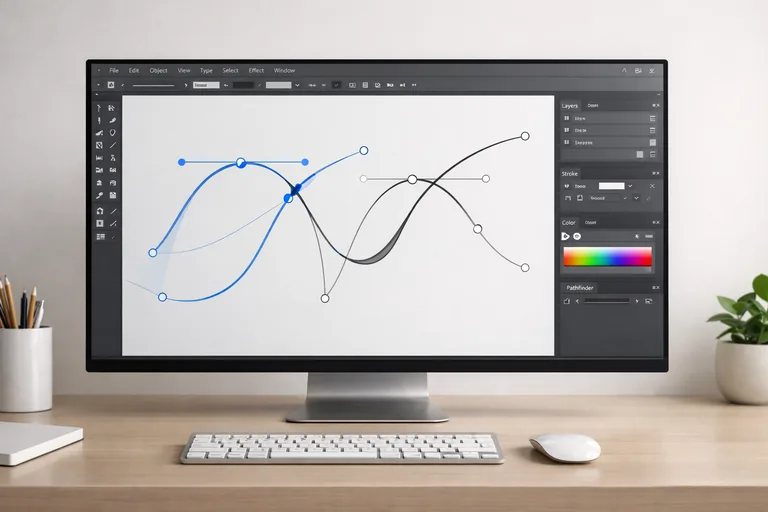
3. Vektör Çizim: Pen Tool ve Path
- Pen Tool ile anchor point ve handle yerleştirme
- Curvature Tool ile akıcı eğriler
- Pencil Tool ile freehand çizim
- Direct Selection ile vertex düzenleme
- Smooth Tool ve Path Simplification
- Reshape Tool ile esnek düzenleme
4. Shape Builder, Pathfinder ve Boolean
- Shape Builder Tool ile interaktif birleşim
- Pathfinder: Unite, Minus Front, Intersect, Exclude
- Compound Path ile delik ve maske
- Compound Shape ile non-destructive birleşim
- Live Shape ile dikdörtgen ve elips düzenleme
5. Stroke, Fill ve Appearance Panel
- Stroke weight, dash pattern, arrowheads
- Variable Width Stroke ile değişken kalınlık
- Fill: solid, gradient, pattern
- Appearance paneli ile çoklu fill ve stroke
- Graphic Style ile görünüm kaydetme
6. Layer, Group ve Smart Guides
- Layers paneli ile hiyerarşik yapı
- Group ve Isolate Mode
- Lock, hide ve target görünürlük
- Smart Guides ile snap ve hizalama
- Align ve Distribute paneli
7. Renk Yönetimi: Swatches, Color, Gradient
- Swatches paneli ve Global Swatch
- Color Guide ile harmonik palet
- Recolor Artwork ile toplu renk değişimi
- Gradient: Linear, Radial, Freeform
- Gradient Mesh ile derinlikli boyama
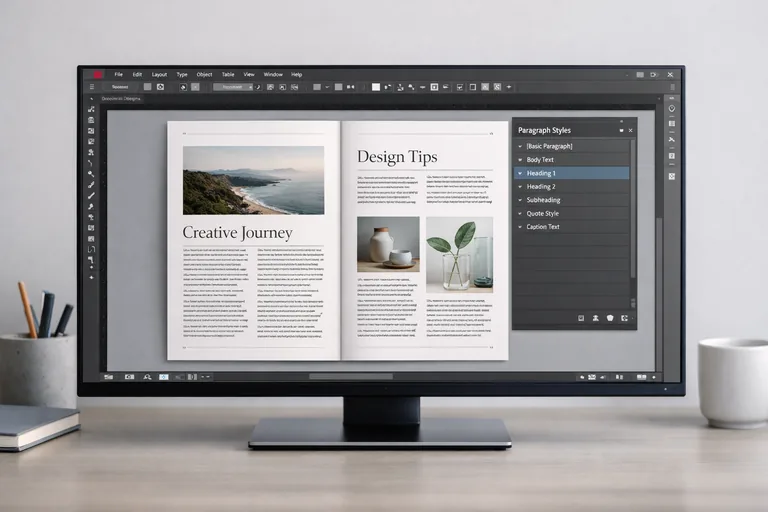
8. Tipografi: Karakter ve Paragraf Stilleri
- Type Tool ile point type ve area type
- Character paneli: kerning, tracking, leading
- OpenType özellikleri ve ligature
- Paragraph Styles ve Character Styles
- Type on a Path ile path üzerine metin
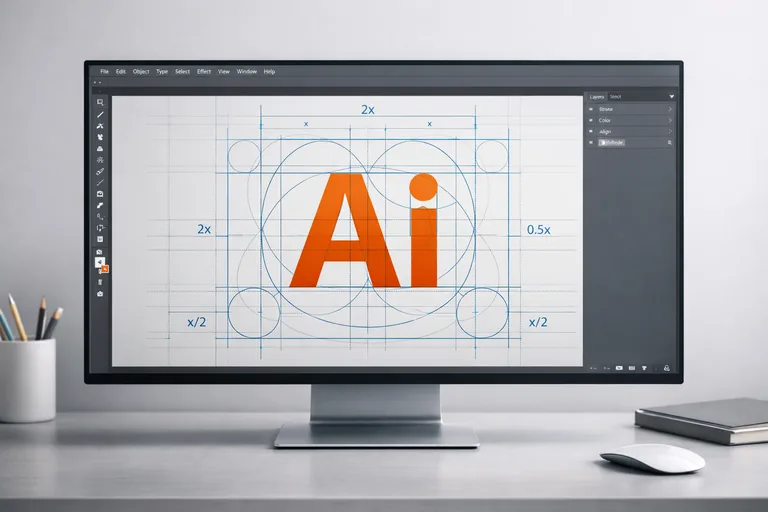
9. Logo Tasarımı ve Vektör Disiplini
- Grid ile geometrik form üretimi
- Negatif alan ve sadelik prensipleri
- Tek renk ve ters renk testleri
- Brand grid ve construction guide
- Logo varyasyonları: yatay, dikey, mark, lockup
10. İkon Seti ve Pixel-Perfect Çizim
- Pixel Grid ve Align to Pixel Grid
- İkon ızgarası: 16, 24, 32, 48 px
- Stroke kalınlığı tutarlılığı
- Corner radius standartları
- Set genişletme ve naming convention
11. Symbol, Pattern ve Brush
- Symbol Sprayer ile çoğaltma
- Pattern Make ile dokunabilir desen
- Scatter, Art ve Pattern Brush
- Bristle Brush ile dijital fırça hissi
- Image Trace ile bitmap'ten vektör
12. Effects, Envelope Distort ve Blend
- Effect menüsü: 3D, Stylize, Distort
- Envelope Distort ile bükümlü yazı
- Blend Tool ile şekil arası geçiş
- Warp ve Liquify alternatifleri
- Live Effect ile non-destructive uygulama
13. Export: SVG, PDF, PNG, AI
- Export As ve Export for Screens
- SVG export: clean code ve responsive
- PDF/X-1a, PDF/X-4 baskı standartları
- Asset Export paneli ile çoklu boyut
- Package ile font ve link toplama
14. CC Libraries ve Vektör Asset Paylaşımı
- Creative Cloud Libraries ile renk, font, asset paylaşımı
- Adobe Stock entegrasyonu
- Cloud Documents ve versiyon yönetimi
- Illustrator ile Photoshop ve InDesign köprüsü
- Brand kit ve standart template
Adobe Illustrator Eğitimi ile İlgili
Sıkça Sorulan Sorular ve Cevapları
Adobe Illustrator eğitimini kurumumuza özel planlayabilir miyiz?
Evet. Adobe Illustrator eğitimini kurumlara özel düzenlemekteyiz; içerik, süre ve takvim firmanızın ihtiyacına ve çalışanlarınızın programına göre birlikte belirlenir. Standart program temel alınır, önceliklerinize göre uyarlanır.
Adobe Illustrator eğitimini hangi illerde veriyorsunuz?
Adobe Illustrator eğitimini firmanızın bulunduğu yerde, kendi ofisinizde yerinde vermekteyiz; İstanbul, Ankara ve İzmir başta olmak üzere Türkiye'nin tüm illerinde yerinde eğitim verebiliyoruz. Tercih eden kurumlara eğitimi canlı online olarak da sunmaktayız.
Adobe Illustrator eğitimini online veriyor musunuz?
Evet. Adobe Illustrator eğitimini canlı online formatta da vermekteyiz; ekran paylaşımı ve uygulamalı oturumlarla Türkiye'nin her ilinden ve dünyanın her yerinden katılım sağlanabilir. İçerik ve takvim yine kurumunuzun ihtiyacına göre planlanır.
Adobe Illustrator eğitimi çalışanlarımızın seviyesine göre uyarlanıyor mu?
Evet. Eğitimin başında, ihtiyacınıza bağlı olarak bir seviye tespiti yapmakta ve katılımcıların mevcut bilgisine göre ilerlemekteyiz. Böylece konuya yeni başlayanlar da, deneyimli olanlar da aynı eğitimden verim alır.
Adobe Illustrator eğitimi kendi tasarımlarımız üzerinden ilerleyebilir mi?
Eğitim, kendi tasarım projeniz veya dosyalarınız üzerinden ilerleyebilir. Teklif öncesinde projenizi bize iletmeniz ya da tarif etmeniz durumunda eğitimi gerçek işinize göre kurgularız.
Adobe Illustrator eğitmenleriniz hakkında bilgi alabilir miyiz?
Eğitmenlerimiz grafik ve görsel tasarım alanında deneyimli, Adobe Illustrator'i gerçek projelerde kullanan tasarımcılardır. İhtiyacınıza ve hedefinize en uygun eğitmeni sizinle eşleştiriyoruz.
Katılımcılarımıza sertifika veriliyor mu?
Evet. Eğitimi tamamlayan katılımcılarımıza katılım sertifikası vermekteyiz. Sertifika, eğitimin adını ve katılımcının bilgilerini içerir; kurumunuzun talebine göre dijital veya basılı olarak iletilir.
Adobe Illustrator eğitiminin fiyatı ne kadar?
Adobe Illustrator eğitimi kurumlara özel planlandığı için sabit liste fiyatı yoktur. İstekleriniz ve kapsam doğrultusunda bir teklif hazırlayıp fiyatla birlikte size iletmekteyiz.
Ekip hedeflerinizi paylaşın, programı birlikte netleştirelim.
0 212 951 07 08 · Kurumsal teklif