ADOBE INDESIGN PARAGRAPH STYLE KULLANMAK
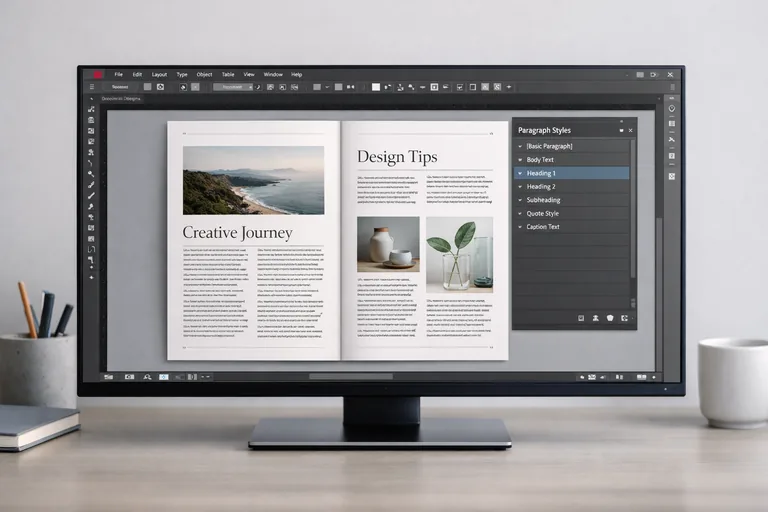
Paragraph style, bir yayındaki her tip içeriğin görünümünü tek noktadan tanımlayıp değişimi tüm belgeye anında yayan InDesign sistemidir. Bu yazıda paragraph style ile character style farkını, hiyerarşi kurmayı, "based on" mantığını, next style otomasyonunu ve büyük yayın projelerinde style yönetimini öğreneceksiniz.
1. Style Sistemi Neden Şart
200 sayfalık bir kitap, 80 sayfalık bir dergi, 30 sayfalık bir katalog. Her birinde onlarca paragraf, alt başlık, kapak yazısı, dipnot var. Hepsini elle formatlamak teknik olarak mümkün ama:
- Bir font değişikliği yüz farklı yerde elle düzeltme demektir.
- Aynı düzeyde olması gereken başlıklar farklı puntolarla bitiyor.
- Aralık tutarsızlıkları sayfaya yansıyor, profesyonelliği zedeliyor.
- Başka bir tasarımcıya dosya devredilince saatler süren format keşfi başlıyor.
Style bu sorunların hepsini çözer. Bir paragraph style tanımladığında "bu tip içeriğin görünümü budur" diye kayıt yaparsın; metinler bu tarife uyar. Tarif değişince tüm metinler otomatik güncellenir.
2. Paragraph Style ile Character Style Farkı
İki style tipi var ve karıştırılmaması gerekiyor:
- Paragraph style: Bir paragrafın tüm görünümünü kontrol eder. Font, punto, satır aralığı, hizalama, paragraf öncesi/sonrası boşluk, indent, tab, hyphenation, justification. Paragraph style bütün paragrafa uygulanır.
- Character style: Paragraf içinde sadece belirli kelime/cümlelere uygulanır. Tipik kullanım: bir paragrafın içindeki linki kırmızıya çevirmek, bir kelimeyi italic yapmak, kod parçasını monospace fontla göstermek.
Sıralama önemli: önce paragraph style uygulanır, sonra üstüne character style. Character style "ne fark yapıyorsam onu söyle" mantığında çalışır; tüm font/punto bilgisi içermez, sadece override eder.
Sık yapılan karıştırma
Tipik hata: Bir kelimeyi italic yapmak için paragraph style'ı duplicate edip italic versiyonu olarak kaydetmek. Doğrusu: paragrafa normal paragraph style, italic kelimeye "italic emphasis" character style.
3. İlk Style Setini Kurmak
Yeni bir yayın projesinde style yapısı tasarımdan ÖNCE düşünülmeli. Tipik bir yapı:
- Body Text: Standart paragraflar. 10/14 pt, serif font, justified, indent ilk satırda.
- Body Text First: Bölüm başından sonraki ilk paragraf. Indent yok.
- H1 Chapter Title: Ana bölüm başlığı. 28 pt bold, sayfa üstüne yapışık.
- H2 Section Head: Alt başlık. 18 pt semibold, üstünde boşluk var.
- H3 Subsection: Alt alt başlık. 13 pt, body ile aynı font ailesinden.
- Caption: Görsel altı yazı. 9 pt italic, gri renk.
- Quote: Alıntı bloğu. 12 pt italic, sol sağ indent ile içe kaymış.
- Bullet List: Madde listesi. Hanging indent ile bullet karakteri.
Bu temel set 8-10 style ile başlar, projeye göre genişler. Her birinin tanımı net ve fonksiyon bazlıdır; "büyük başlık" değil "H1 Chapter Title" diye isimlendirilir.
4. Based On — Style Hiyerarşisi
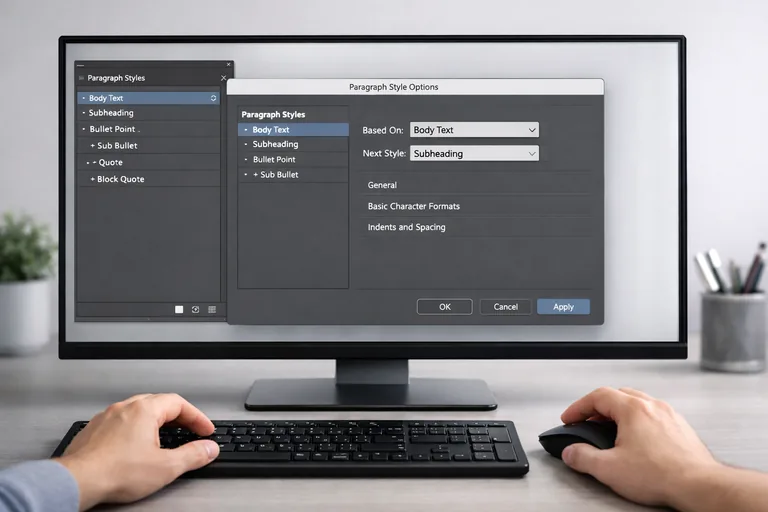
"Based on" InDesign'ın en güçlü ama az anlaşılan özelliğidir. Bir style başka bir style'a dayalı oluşturulduğunda, parent style değişince child da otomatik değişir.
Bir font değişikliği tüm varyantlara
Örnek senaryo: Body Text 10 pt Minion Pro. Body Text Bold ona dayalı, tek fark font weight'i Bold. Sonradan müşteri "tüm gövde metnini Garamond yap" diyor. Body Text'i değiştiriyorsun; Body Text Bold otomatik olarak Garamond Bold'a dönüşüyor.
Pratik uygulama:
- Tüm body varyantları (Bold, Italic, Center) Body Text üzerine kurulur.
- Tüm başlıklar bir master "Heading Base" üzerine kurulur, sonra H1/H2/H3 birbirleri üzerine devrilir.
- Çocuk style yalnızca farkı tanımlar; tekrarlamayı önler.
Bu hiyerarşi sayesinde yayın geneli bir yerden orkestre edilebilir; based on, next style ve GREP style gibi alanların tam tanımları resmi InDesign kullanım kılavuzunda yer alır. Marka kimliği güncellemesi, müşteri revizyonu, font lisansı değişikliği saatler değil dakikalar sürer.
5. Next Style — Otomatik Akış
Style tanımlarken "Next Style" alanı genelde es geçilir. Halbuki bir paragraftan sonraki paragrafın hangi style olacağını söyleyen çok güçlü bir alan.
Zincirin kurulması
Örnek: H1 Chapter Title sonrası genelde Body Text First gelir. H1'in "Next Style" alanına Body Text First yazarsan, H1 üzerinde Enter'a bastığında imleç otomatik olarak Body Text First'e geçer. Aynı şekilde H2 sonrası Body Text, Caption sonrası tekrar Body Text.
Doğru kurulmuş Next Style zinciri yazı yazarken style seçmek zorunda kalmamayı sağlar; akış kendiliğinden devam eder ve editörlere teslim edilecek dosyalarda profesyonel görünürlük getirir.
6. Style Override'larını Temizlemek
Bir paragrafa style atadıktan sonra üzerinde elle değişiklik yapmak (örn. tek bir paragrafı tek başına 11 pt yapmak) "override" oluşturur. Paragraphs panelinde style isminin yanında + işareti belirir.
Neden temizlenmeli
Override'lar style sisteminin gücünü kırar; çünkü style değişse bile override edilmiş paragraf değişmez. Yayını teslim etmeden önce override'ları temizlemek bir kontrol adımıdır:
- Tüm metni seç (Ctrl+A).
- Paragraph Styles panelinde Alt+Shift tıkla → tüm override'lar kalkar.
- Veya bir paragrafın üzerinde sağ tık > Clear Overrides.
İhtiyaç duyulan farklılıklar override değil, yeni style olmalı. "Bu tek paragraf gerçekten farklı tipte mi" sorusu cevaplanır; cevap evetse yeni style kurulur, override olarak bırakılmaz.
7. GREP Style — Otomatik Karakter Vurgusu
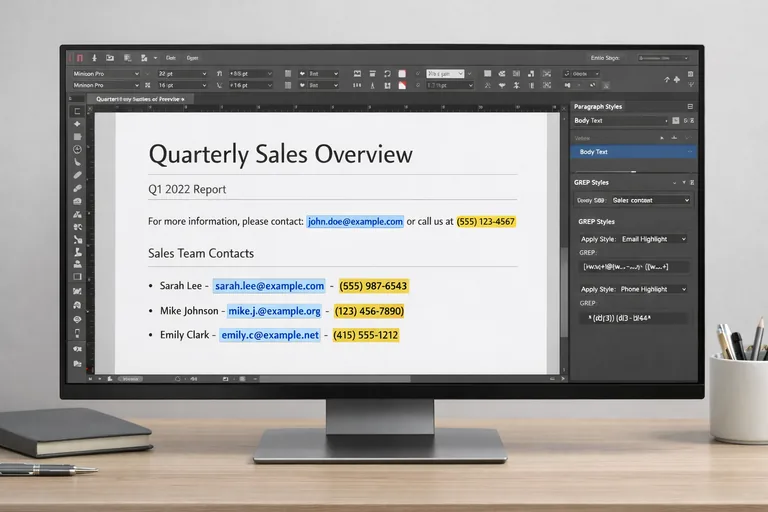
Paragraph style ayarlarında "GREP Style" sekmesi en güçlü gizli özelliklerden biri. Belirli bir regex deseni eşleşen metne otomatik character style uygular.
Örnekler:
- Sayıları otomatik olarak farklı bir font veya renge çevirmek:
d+deseni → "Number Style" character style. - İki tırnak arasındaki cümleleri italic yapmak:
".+?"deseni → "Quoted Italic". - "Önemli:" gibi etiketleri bold yapmak:
Önemli:deseni → "Emphasis Bold".
GREP Style ile yayın boyunca tutarlı vurgular elle uğraşmadan oluşur. Editörün metni baştan getirdiğini düşün; tüm "Önemli:" başları otomatik bold olur.
8. Style'ları Başka Belgeye Aktarmak
Bir kitap projesinde style setini bir kez kuruyorsun. Sonraki kitabı yapmaya başladığında sıfırdan kurmak yerine import edersin.
Load Paragraph Styles adımları
Paragraph Styles paneli menüsü > Load Paragraph Styles. Eski dosyayı seç, hangi style'ları alacağını işaretle. Aynı isimli style'larda çakışmaları nasıl çözeceğini seçersin.
Bir stüdyo için "marka style kütüphanesi" kurulması ciddi verimlilik kazandırır. Her yeni proje boş bir tuvalden değil, kurum standartlarına uygun temelden başlar. Grafik tasarım eğitimi sürecinde InDesign style sistemleri, kitap üretim akışı ve teslim hazırlığı pratikle öğretilir.
9. Master Page ile Birlikte
Style sayfa içeriğini formatlar, master page ise sayfa şablonunu — sayfa numarası, başlık tekrarı, üst bilgi, kenarlar. İkisi birlikte tam sayfa otomasyonu sağlar.
Tam otomatize projenin özellikleri
Doğru kurulmuş bir InDesign projesi:
- Tüm sayfa elemanları master page'den miras alınır.
- Tüm metin paragraph ve character style'larla biçimlenir.
- Hiçbir elle override yoktur.
- Renkler swatches panelinde tanımlıdır, tüm objeler oradan beslenir.
Bu disiplin sayesinde 300 sayfalık bir kitabın font'unu değiştirmek dakikalar alır. Disiplinsiz bir dosyada aynı değişiklik günler sürebilir.
10. Style Adlandırma Disiplini
Style ismi onları kullanmayı kolaylaştırır:
- "Baslik1", "Baslik2" gibi sayısal değil; "H1 Chapter", "H2 Section" gibi fonksiyonel adlandır.
- Aynı kategoride olanları başına ortak kelime ekle: "Body —", "Heading —", "List —". Panel alfabetik sıraladığında grup hâlinde görünür.
- Türkçe karakter kullanma. Bazı sistemler ve eski sürümler problem çıkartır.
- Numaralandırma sondan başla: H1, H2, H3 boyut sırasıyla; ana başlıkları H1 yerine "H0 Title" yapma karmaşası yarat.
İyi isimlendirme bir başka tasarımcının dosyayı açıp 2 dakikada anladığı yapıdır. Style isimlerinden hangi içeriğin nereye ait olduğu okunur. Bu profesyonel teslimin gizli kuralı.
Sıkça Sorulan Sorular
Paragraph style ile character style ayrımı tam olarak nerede başlar?
Bir özellik tüm paragrafı etkiliyorsa paragraph style: hizalama, satır aralığı, paragraf öncesi/sonrası boşluk, indent. Sadece kelime veya cümleyi etkiliyorsa <strong>character style</strong>: renk, italic, bold, link. Bir paragrafın font ve puntosu paragraph style'da; içindeki bir kelimenin italic'i character style'da.
Style'a override eklemeden tek paragrafta küçük bir farklılık nasıl yapılır?
Override kalıcı değişiklik için kötü. Doğrusu: ya "based on" özelliği ile küçük bir varyant style yaratmak (örn. Body Text No Indent), ya o tek seferlik fark gerçekten önemsizse character style ile lokal değişiklik yapmak.
Next Style'ı yanlış kurarsam ne olur?
Hiçbir şey kırılmaz, sadece otomatik akış zinciri kopar. Style yine elle seçilebilir. Ama doğru kurulmuş Next Style zinciri kitap yazımında ciddi hız sağlar; H1'den sonra Enter basınca otomatik Body'ye geçmek tek başına saatler kazandırır.
GREP style ne zaman script veya manuel düzenlemeden daha iyidir?
Tutarlı pattern'in olduğu her durumda. Sayılar, tarih formatları, ürün kodları, parantez içi açıklamalar, tırnak içi alıntılar. Manuel yapmak unutkanlığa açık; GREP eşleşeni otomatik formatlar ve metin değişse bile çalışmaya devam eder.
Style'ları bir kitaba toptan nasıl uygulayabilirim?
Book panel kullan (File > New > Book). Tüm kitap dosyalarını ekle, <strong>Master Document</strong> seç; o dosyadaki style'ları Synchronize ile diğer dosyalara uygula. Bir kitabın 12 bölümünde aynı style seti zorunluyken bu çok değerli.
Paragraph style'ın puntosu değişti, ama bazı paragraflar güncellenmedi, neden?
O paragraflarda override var. Style isminin yanında + işaretine bak; varsa Clear Overrides yap. Veya o paragraflar farklı bir style'a atanmış olabilir; doğru style'a atandığını doğrula.
Style ile inline format arasında dosya boyutu farkı olur mu?
Pratik anlamda anlamlı bir fark yok ama temizlik farkı muazzam. Style'lı dosya başka tasarımcıya ya da çevirmen yapısına devredildiğinde temiz teslim; inline formatlı dosyada her paragraf kendi formatını taşır, sistemli düzenleme imkânsızlaşır.