ADOBE INDESIGN PREFLIGHT PAKETLEME YAPMAK
Preflight baskıya giden InDesign belgesini kurallara göre tarayıp eksik font, bozuk bağlantı ve renk uzayı hatalarını yakalar; paketleme ise dosya, font ve görselleri matbaa için tek klasörde toplar. Bu yazıda preflight profili kurmaktan paket klasörünün son kontrolüne kadar baskı öncesi iş akışının tamamını öğrenerek matbaadan gelen kötü sürprizleri önleyeceksiniz.
1. Preflight nedir, ne yapar?
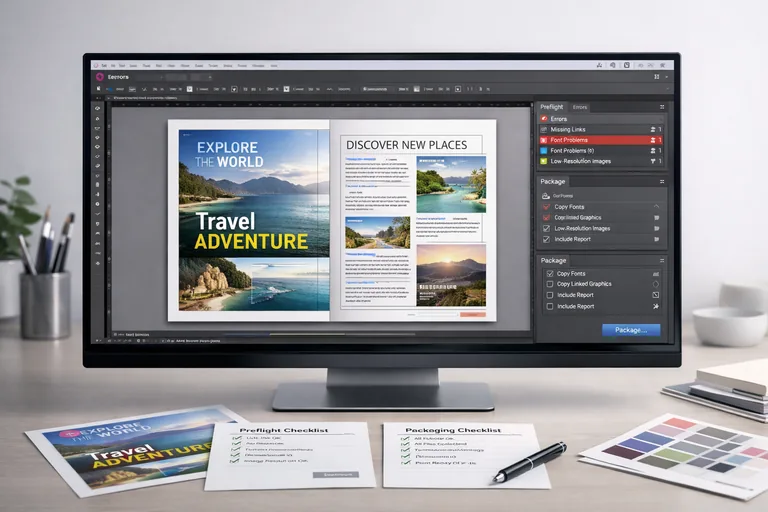
Preflight, InDesign belgesinin belirlediğiniz kurallara göre canlı taranmasıdır. Sayfa altındaki yeşil veya kırmızı nokta belge durumunu gösterir. Yeşil "sorun yok", kırmızı "uyarı var" demektir. Kırmızıyı çift tıklayınca Preflight paneli açılır ve hataların listesi gelir.
Standart preflight'ın yakaladığı sorunlar
- Eksik fontlar: Belgede kullanılan ama sistemde olmayan fontlar
- Eksik bağlantılar: Yerleştirilmiş ama kaynak dosyası bulunamayan görseller
- Modifiye edilmiş bağlantılar: Yerleştirildikten sonra orijinali değişmiş görseller
- Düşük çözünürlüklü görseller: Baskıda pikselli görünecek görseller (300 dpi altı)
- Taşma payı eksiklikleri: Bleed alanına uzanmamış renkli zeminler
- Aşırı doygun renkler: CMYK toplamı yüzde 300'ü geçen renkler (baskıda mürekkep kuruma sorunu)
- Yanlış renk uzayı: CMYK baskı için RGB görsel kullanılması
2. Özel preflight profili oluşturma
Standart preflight profil yetersizdir; her iş tipi için kendi profilinizi oluşturmak iş kalitesini ciddi şekilde yükseltir. Profil tanımlama, paketleme ve PDF dışa aktarma seçeneklerinin tam listesi resmi InDesign kullanım kılavuzunda bulunabilir.
Profil oluşturma adımları
Adımlar:
- Window > Output > Preflight'ı aç
- Panel menüsünde "Define Profiles..."
- Yeni profil oluştur (örneğin "Ofset Baskı Standardım")
- Hangi kuralları kontrol edeceğini ayarla
Tipik ofset baskı profili ayarları
- LINKS: Missing or Modified Links (eksik veya değişmiş bağlantıyı yakala)
- COLOR: Color Spaces and Modes Not Allowed (RGB izin verme); CMYK 4-color black (siyah metinde 4 renk kullanımını yakala)
- IMAGES and OBJECTS: Image Resolution → minimum 250 dpi color, 350 dpi grayscale, 800 dpi bitmap
- TEXT: Overset Text (kutu dışına taşmış metin), Missing Fonts
- DOCUMENT: Page Size and Orientation, Number of Pages, Blank Pages, Bleed Setup
3. Paketleme (Package): teslimat kutusu
Preflight yeşil dönünce paketleme zamanı. File > Package menüsünden çağrılır. Tek tuşla şunlar yapılır:
- InDesign belge dosyası (.indd) kopyalanır
- Tüm yerleştirilmiş görseller toplanır
- Kullanılan tüm fontlar bir araya getirilir (lisans uyumluysa)
- PDF çıktısı üretilir (istenirse)
- "Instructions.txt" dosyası eklenir (özet notlar)
Klasör yapısı şöyle olur:
ProjeAdi_Paketleme/
  ├── ProjeAdi.indd
  ├── Document fonts/
  │     ├── Arial.ttf
  │     ├── Helvetica.otf
  │     └── ...
  ├── Links/
  │     ├── kapak.psd
  │     ├── ic-sayfa-1.tif
  │     └── ...
  ├── ProjeAdi.pdf
  └── Instructions.txt
Bu klasör WeTransfer veya benzeri bir araçla matbaaya gönderilir. Matbaa dosyayı açtığında font ve görsellerin tamamına erişir.
4. Renk profili ve baskı standardı
Türkiye'de ofset baskı için yaygın iki renk standardı kullanılır:
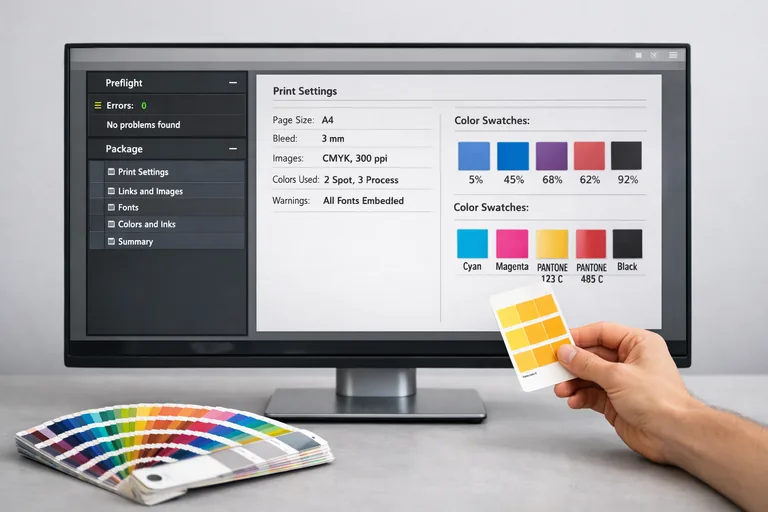
- ISO Coated v2 300% (ECI): Mat kuşe veya parlak kuşe kağıt için Avrupa standardı
- Uncoated FOGRA29: Mat kağıt (gazete, kitap iç sayfa) için
Edit > Color Settings menüsünden çalıştığınız standardı seçin. Profilsiz görsel yerleştirildiğinde InDesign uyarı verir; bu sırada doğru profil atanır.
Toplam mürekkep limiti (Total Area Coverage)
Ofset baskıda dört rengin toplamı (C+M+Y+K) belirli bir sınırı geçmemelidir. Aşırı mürekkep kağıdı ıslatır, kuruma süresini uzatır ve transfer (set-off) hatalarına yol açar.
- Kuşe kağıt: maksimum yüzde 300-320
- Mat kağıt: maksimum yüzde 280-300
- Gazete kağıdı: maksimum yüzde 240-260
Preflight profilinde "Image Color → Maximum Total Area Coverage" değeri ayarlayarak otomatik uyarı alabilirsiniz.
5. Taşma payı (Bleed) yapısı
Belgenin kenarına kadar uzanan renkli zemin, görsel veya çizgi varsa taşma payı zorunludur. Standart taşma payı her kenardan 3 mm'dir. Bunun amacı kağıdın kesim sırasında milimetrelik kayması durumunda beyaz çizgi kalmamasıdır.
Taşma payı ayarı
File > Document Setup > Bleed and Slug. Her kenara 3 mm girilir. Taşma alanı belgede kırmızı çizgi ile gösterilir; renkli zeminin buraya kadar uzandığından emin olun.
PDF çıkışında taşma
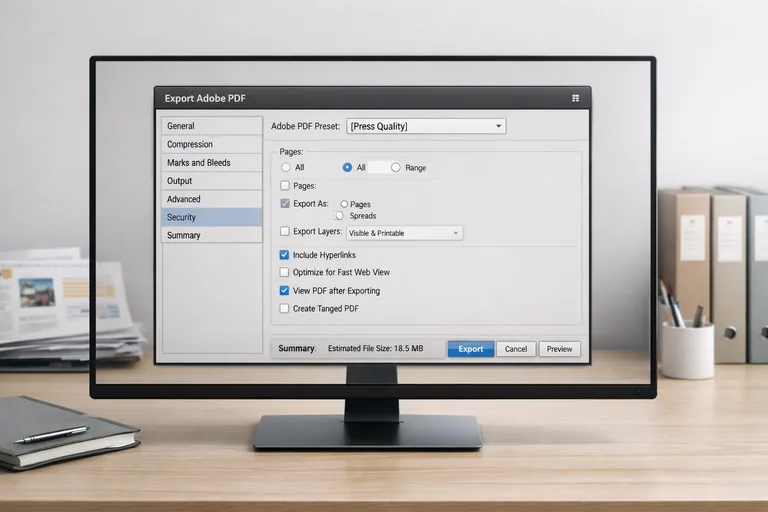
File > Export > Adobe PDF (Print) → Marks and Bleeds sekmesi → "Use Document Bleed Settings" tikle. Bu adım atlanırsa PDF'te taşma payı çıkmaz; matbaa ek prova ister.
6. PDF/X standardı
Matbaaya teslim için en güvenli PDF formatı PDF/X-1a (CMYK-only) veya PDF/X-4 (transparency desteği). Bu standartlar ekstra güvenlik kontrolleri içerir:
- Tüm yazılar outline'lanmış olmak zorunda (font sorunu yok)
- Tüm renkler tek bir renk uzayında olmak zorunda
- Sıkıştırılmamış veya yalnız kayıpsız sıkıştırılmış görseller
- Şifreleme ve form alanı yasak
InDesign export ekranında PDF/X-1a:2001 veya PDF/X-4:2010 preset'i seçilir. Bu preset preflight'ın yapamadığı bazı kontrolleri otomatik yapar.
7. Sık görülen hatalar
- Eksik font: Tasarımcı kendi bilgisayarında özel font kullanıyor; matbaada açılınca Adobe varsayılan fontu ile değiştiriliyor. Çözüm: paketle veya font'u outline'a çevir
- RGB görsel: Web'den çekilmiş JPG'ler RGB; baskıda renkler beklenenden farklı çıkar. Çözüm: Photoshop'ta CMYK'ye çevir, sonra yerleştir
- Düşük çözünürlük: Ekrana göre yerleştirilen görsel 72 dpi'da; baskıda piksel piksel görünür. Çözüm: en az 250-300 dpi orijinal dosya yerleştir
- Taşma payı eksikliği: Renkli zemin kağıt kenarına kadar uzanmıyor. Çözüm: 3 mm bleed ve "Use Document Bleed" PDF export ayarı
- Spot rengin yanlış kullanımı: Pantone rengi düşünüldüğü gibi davranmıyor; CMYK'ye çevirip kontrol et
- Outline çevirmeyi unutmak: Logo ve özel tipografi outline'a çevrilmezse font değişimi sorunu çıkar
8. Teslim öncesi son kontrol
- Preflight paneli yeşil mi?
- Tüm yazılar outline'lanmış mı (logo ve özel tipografi)?
- Taşma payı 3 mm var mı, renkli zemin oraya kadar uzanıyor mu?
- Çözünürlük her görsel için 250-300 dpi+ mu?
- Renk profili doğru atanmış mı (ISO Coated v2 veya uygun standart)?
- Toplam mürekkep limiti aşılmamış mı?
- PDF/X-1a veya PDF/X-4 olarak export alındı mı?
- Paketleme yapıldı mı (font + bağlantı + indd dosyaları bir arada)?
9. Disiplinin Kalıcılığı
Preflight ve paketleme rutini, deneyimli grafik tasarımcıyı amatörden ayıran en somut alışkanlıklardan biridir. Sistemli InDesign bilgisi için Adobe InDesign eğitimi programları temel sayfa düzeninden ileri baskı hazırlığına kadar yapılandırılmış bir yol sunar.
Toparlarsak
Adobe InDesign'da preflight kontrolü, baskıya giden dosyayı saniyeler içinde tarayıp gözle göremeyeceğiniz teknik hataları yakalar. Paketleme ise belge, font ve görselleri matbaa için tek bir klasöre toplar. İki adım birlikte uygulandığında "fontlar açılmıyor", "görseller düşük çözünürlük", "renk uzayı uyumsuz" gibi yaygın baskı sorunları neredeyse tamamen önlenir. Profesyonel iş akışında preflight rutini yapılmayan teslim ya ek prova maliyeti ya da hatalı baskı kaybı üretir; alışkanlık haline getirildiğinde 5 dakikalık iş, saatlerce süren revizyondan kurtarır.
Sıkça Sorulan Sorular
Preflight ve paketleme arasındaki fark nedir?
Preflight bir kontrol mekanizmasıdır; belgenizdeki teknik hataları (eksik font, düşük çözünürlük, taşma payı eksikliği gibi) belirlediğiniz kurallara göre tarar ve liste halinde gösterir. Paketleme ise sonuçta gelen aşamadır; preflight temiz olduğunda dosya, font ve bağlantıları matbaaya gönderilecek tek bir klasörde toplar. Önce preflight, sonra paketleme yapılır.
PDF/X-1a ve PDF/X-4 arasında hangisi tercih edilmeli?
PDF/X-1a CMYK-only ve transparency'siz; en güvenli ve geriye uyumlu format. Eski matbaa makinaları ve geleneksel ofset baskı için ideal. PDF/X-4 transparency desteği var ve daha modern; gradient, gölge ve şeffaflık içeren tasarımlarda kalite kaybı olmadan çıktı verir. Türkiye'deki çoğu matbaa her ikisini kabul eder; tasarımda transparency yoksa PDF/X-1a, varsa PDF/X-4 tercih edilir.
Taşma payı (bleed) kaç mm olmalı?
Standart ofset baskıda her kenardan 3 mm yeterlidir. Bu Türkiye ve Avrupa standardıdır. ABD'de 1/8 inch (yaklaşık 3.2 mm) kullanılır. Büyük ebatlı baskılar (poster, ambalaj) için 5 mm tercih edilebilir. Daha az (1-2 mm) güvensizdir; baskı kesiminde milimetrelik kayma beyaz çizgi bırakabilir. Tasarımda renkli zemin her zaman taşma alanına kadar uzanmalı.
Toplam mürekkep limiti nedir, neden önemli?
Ofset baskıda CMYK dört rengin bir noktada toplamı belirli bir sınırı geçmemelidir. Aşırı mürekkep kağıdı doyurur, kuruma süresini uzatır ve transfer (set-off) yani arkadaki sayfaya bulaşma hatasına yol açar. Kuşe kağıt için yüzde 300-320, mat kağıt için yüzde 280-300 standart aralıktır. Preflight profilinde 'Maximum Total Area Coverage' ayarı yapılırsa otomatik uyarı alınır.
Font'u outline'a çevirmeli miyim yoksa paketleyip göndermeli miyim?
İdeali fontları paketleyip göndermektir; çünkü outline'lanmış metin sonradan düzenlenemez. Ama özellikle özel ve lisanslı fontlarda paketleme yasal sorun yaratabilir; bu durumda outline'a çevirmek (Type > Create Outlines) çözüm olur. Logo, başlık ve özel tipografi her zaman outline'lanır; gövde metni font paketlemesi ile gönderilir. Sözleşmede font lisansı problemi varsa tüm metni outline'a çevir.
Düşük çözünürlüklü görsel nasıl tespit edilir?
İki yol var. Birincisi: Links panelinde her görselin Effective PPI değeri yer alır; 250 altı uyarı verir. İkincisi: <strong>Preflight profili</strong>nde Image Resolution kuralı tanımlayın (renkli için minimum 250 dpi, gri tonlama için 350 dpi, bitmap için 800 dpi). Bu kuraldan düşük çıkan tüm görseller listelenir. Yerleştirme sırasında görseli aşırı büyütmek (yüzde 200+) etkin çözünürlüğü düşürür; bu durum sık unutulur.
Spot renk ile CMYK arasındaki fark nedir?
CMYK dört temel renk karışımıyla milyonlarca tonu üretir. Spot renk (Pantone gibi) ise tek bir özel mürekkeptir; CMYK karışımıyla elde edilemeyecek tutarlı ve canlı renk verir. Marka logosu, kurumsal kimlik renkleri ve metalik tonlar spot ile basılır. Ama her spot renk ek baskı maliyeti üretir; standart yayında CMYK yeterli, özel projelerde 5'inci renk olarak spot eklenir. Spot rengi yanlışlıkla CMYK'ye dönüştürmek tasarımı bozar.