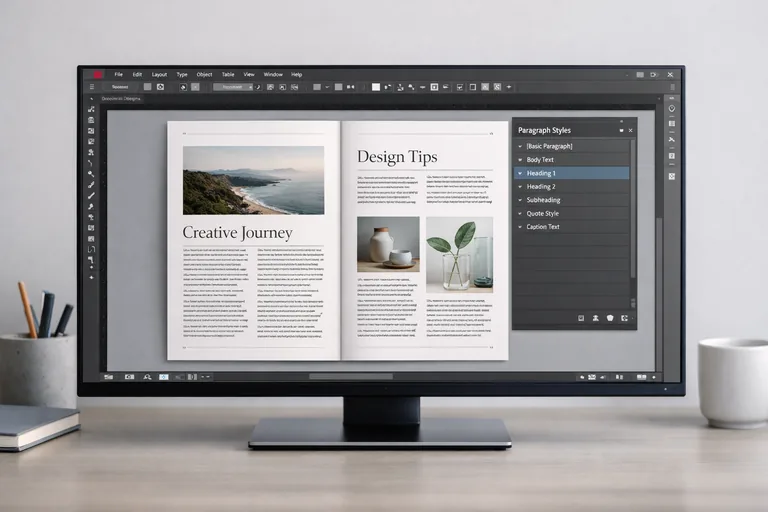
ADOBE ILLUSTRATOR LOGO GRID HAZIRLAMAK
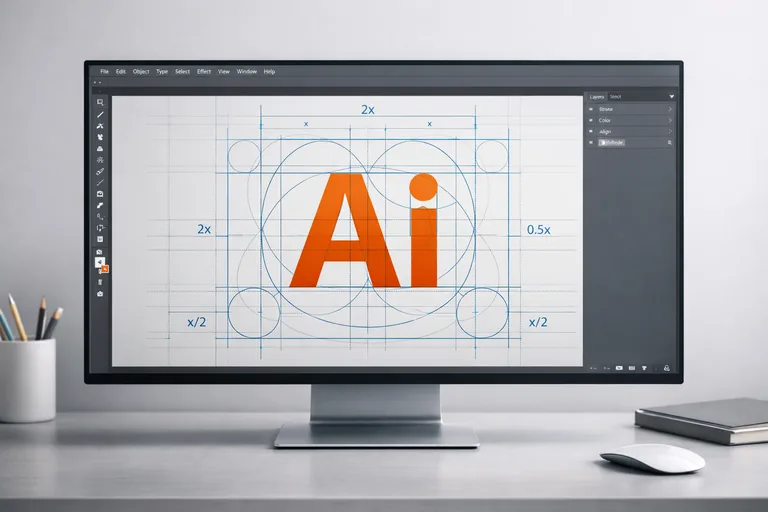
Logo grid, bir logoyu oluşturan tüm geometrik elemanların modüler bir ölçü birimine hizalandığı görünmez kılavuz sistemidir. Bu yazıda Adobe Illustrator'da logo grid kurmanın temel adımlarını, modüler ölçü birimini, optik hizalama mantığını ve teslim öncesi kontrol listesini öğrenerek her boyutta tutarlı kalan bir logo iskeleti hazırlayacaksınız.
1. Grid nedir, ne için?
Logo grid, logoyu oluşturan tüm geometrik elemanların hizalandığı bir kılavuz sistemidir. Modüler bir birim (x) tanımlanır; tüm boşluklar, kenar uzaklıkları ve eleman boyutları bu birime göre kurulur. Profesyonel logo tasarımının görünmeyen iskeletidir; tasarımcı dışında kimse onu görmez ama her boyutta tutarlı görünmenin temelidir.
Grid'in üç ana faydası
Bu yaklaşımın üç ana faydası:
- Ölçeklenebilirlik: 16x16 piksel favicon'da da, 5 metre billboard'da da orantılar bozulmaz
- Tutarlılık: Marka kılavuzunda safe area, minimum size, clearance gibi kurallar grid üzerinden anlatılır
- Yeniden üretilebilirlik: Logo kaybolsa bile grid spesifikasyonu varsa yeniden çizilebilir
2. Illustrator'da grid kurulumu
Belge ayarları
File → New → Print veya Art & Illustration profili. Boyut artboard için 1000x1000 px iyi başlangıç; kare alan logo iskeletini kurmak için en uygun.
Smart Guides ve Snap
- View → Smart Guides (Ctrl+U): seçimi hizalarken otomatik kılavuz çizgileri
- View → Snap to Grid (Shift+Ctrl+'): grid'e sıçrama
- View → Snap to Point: noktaya sıçrama
Pixel grid ayarı
Preferences → Units → Pixel; pixel hesaplaması için. Web logosu yapıyorsanız "Align New Objects to Pixel Grid" aktif olmalı; yarım piksel çizimi engellenir.
3. Modüler ölçü birimi (x) tanımlamak
Tüm orantıların temeli "x" birimidir. Logo en küçük geometrik biriminden (örneğin bir nokta veya bir çubuk kalınlığı) yola çıkar; "x" bu birime atanır. Sonra:
- Logo yüksekliği = 10x
- İkon ile logotype arası boşluk = 1x
- Safe area (clearance) = 2x
- Logotype'in x-height'ı = 4x
- İkon yarıçapı = 5x
Bu standartlaştırma sayesinde marka kılavuzu hazırlandığında her oran "x" cinsinden anlatılır; mutlak piksel değeri verilmez. Logo 100 pikselde de 1000 pikselde de aynı orantıyı korur.
4. Geometrik formlar ve altın oran
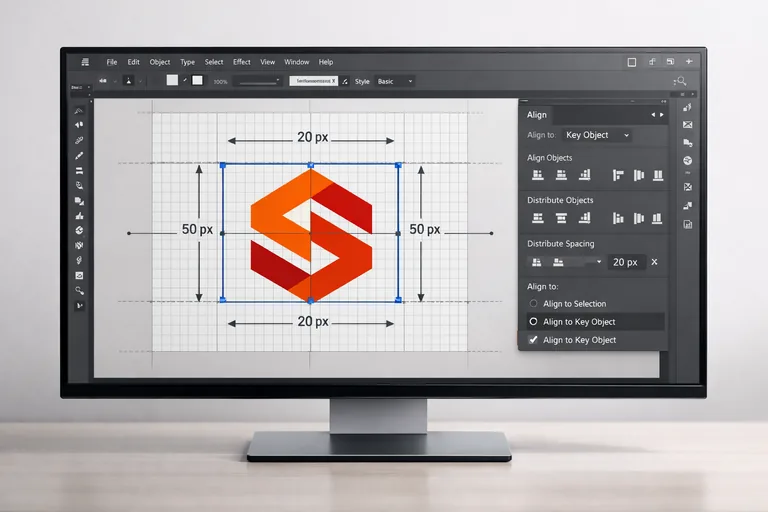
Çoğu ünlü logo basit geometrik formların kombinasyonudur: daire, kare, üçgen. Bu basitlik tesadüf değil; ölçek değiştiğinde geometrik formlar bozulmaz, organik formlar bozulur.
Altın oran (1:1.618)
Twitter logosunda kuş silüetinin oranları altın orana göre. Apple logosunda elma şekli altın spirali takip eder. Altın oran 1:1.618; logo tasarımında klasik bir referans. Daire, kare ve üçgen primitiflerini birleştirip kesmek için kullanılan Pathfinder ve Align panellerinin ayrıntıları resmi Illustrator kullanım kılavuzunda adım adım açıklanır.
Daire grid'i
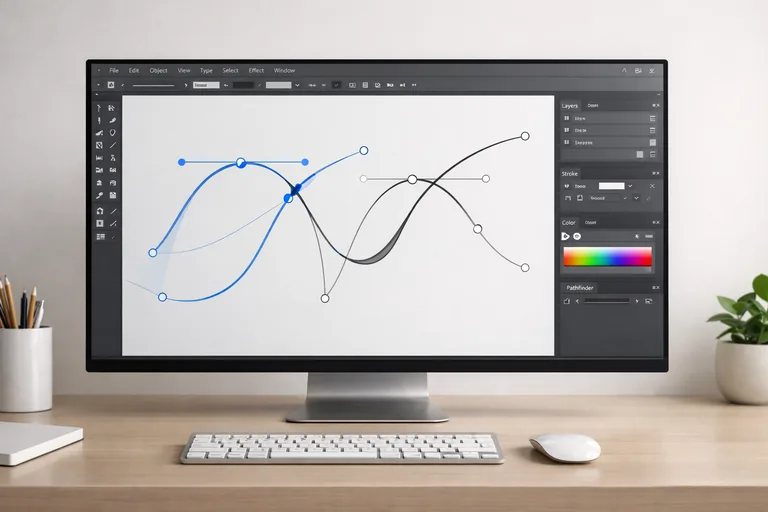
Birden fazla daire kullanarak silüet inşa etmek. Twitter, Instagram, Pinterest gibi modern markaların hepsi daire grid'inden çıkar. Illustrator'da Object → Path → Pathfinder ile daireler birleştirilir/çıkarılır.
Kare grid'i
4x4, 8x8, 16x16 modülerlik. Adidas (3 yaprak), Microsoft (4 kare) gibi kurumsal logolar kare grid temellidir.
5. Optik hizalama vs matematik hizalama
Burada profesyonel tasarımcıyla amatör arasındaki en kritik fark vardır. İnsan gözü her zaman matematik hizalamayı doğru hizalama olarak görmez; optik düzeltme gerekir.
Üçgen merkezleme
Bir üçgen kareye "matematik" olarak merkezlenirse aşağı doğru kayar; göz yukarı çekilir. Üçgeni biraz yukarı kaydırmak (optik düzeltme) görsel dengeyi kurar.
Yuvarlak ve köşeli karşılaştırması
Bir daire ve bir kare yan yana, aynı yükseklikte. Matematik olarak aynı; ama göz daireyi daha küçük algılar. Daireyi biraz daha büyük yapmak (yaklaşık yüzde 4) optik denge sağlar.
Diyagonal ve dikey
Dikey çizgi diyagonal çizgiyle aynı kalınlıkta ise göz dikeyi daha kalın algılar. Diyagonali biraz kalınlaştırmak gerekir.
Formül yok, göz var
Bu optik düzeltmelerin matematiksel formülü yoktur; tasarımcı gözle karar verir. Grid temel iskelet için; optik düzeltme son rötuş için.
6. Safe area (clearance) tanımlama
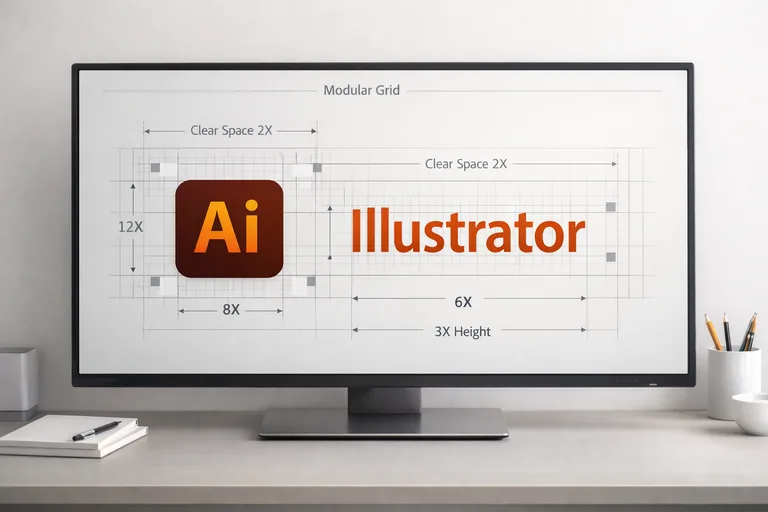
Safe area, logo etrafında bulunması gereken minimum boş alanı tanımlar. Başka grafik öğesi bu alana yaklaşamaz. Genelde 2x veya logotype'in x-height'ı kadar.
Kılavuzda nasıl gösterilir
Marka kılavuzunda safe area şöyle gösterilir:
- Logo merkezde
- Etrafında 2x kalınlığında kesintisiz boş alan
- Bu alana başka logo, görsel, metin yaklaşamaz
7. Minimum size belirleme
Logo'nun küçültülebileceği en küçük boyut. Daha aşağıya inilirse okunabilirlik bozulur. Pratikte:
- Dijital: minimum genişlik 32 px (favicon hariç)
- Print: minimum genişlik 20 mm
- Favicon: özel basitleştirilmiş versiyon (16x16 px)
Logo grid'e bağlı olduğu için minimum boyut belirlerken her elementin hâlâ ayırt edilebildiği boyut hesaplanır.
8. Marka renk kodları
Logo'nun renk kodları her medya için ayrı tanımlanır:
- RGB: Dijital ekran (web, mobil) için
- CMYK: Ofset baskı için
- Pantone (PMS): Spot baskı için (özel marka rengi)
- HEX: Web için (örneğin #1A2B3C)
Aynı görünen renk farklı medyada farklı kodlanır; marka kılavuzunda tüm versiyonlar belirtilir.
9. Dosya formatı
Logo teslim paketi üç formatta sunulur:
- AI (Adobe Illustrator): Kaynak dosya, vektör, tüm katmanlı
- EPS: Diğer programlarla uyumlu vektör formatı
- SVG: Web için vektör; ölçeklenebilir, küçük dosya boyutu
- PDF: Vektör, baskı için
- PNG: Şeffaf arka plan, dijital kullanım, raster
- JPG: Sosyal medya, basit kullanım, beyaz arka plan
Her format için farklı boyut versiyonları (büyük, orta, küçük) hazırlanır. Marka kullanım için PNG ve SVG yeterli; baskı için AI ve PDF gerekir.
10. Renk varyantları
Tek bir logo dosyası yetmez; farklı renkli zeminler için farklı versiyonlar gerekir:
- Primary (renkli): Beyaz veya açık zemine
- Reverse (beyaz): Renkli veya koyu zemine
- Monochrome: Tek renk (siyah veya beyaz)
- Grayscale: Gri tonlamada (siyah-beyaz baskı)
Bu varyantların hepsi grid üzerinden çıkar; her birinin orantısı aynıdır.
11. Marka kılavuzu (brand guidelines) belgesi
Profesyonel logo teslim paketi her zaman bir marka kılavuzu içerir. Bu doküman:
- Logo grid'in görsel sunumu
- Modüler ölçü birimi (x) açıklaması
- Safe area kuralı
- Minimum size kuralı
- Renk kodları (RGB, CMYK, Pantone, HEX)
- Renk varyantları
- Yanlış kullanım örnekleri (logo'yu eğmek, deforme etmek, yanlış renk kullanmak)
- Tipografi tercihleri (eşlik eden fontlar)
20-40 sayfalık bu doküman markanın kim tarafından, nasıl kullanılacağını net çizer. Pazarlama ekibi, reklam ajansı, basın bültenleri hep bu rehberi takip eder.
12. Yaygın Hatalar
- Grid kurmadan logo çizmek. Sonradan orantıları düzeltmek zor; baştan grid kurulması zorunlu
- Sadece matematik hizalama, optik düzeltme atlamak. Logo orantısı bozuk görünür; optik düzeltme şart
- Çok karmaşık form kullanmak. Küçük boyutta detay kaybolur; basit geometrik formlar tercih edilmeli
- Tek renk versiyonu hazırlamamak. Tek renk baskıda veya watermark olarak logo gerekebilir
- Vektör değil raster çalışmak. Photoshop'ta logo çizmek yanlıştır; Illustrator vektör mantığı gerekli
- Marka kılavuzu hazırlamamak. Logo teslimat dosyası ile bitmez; kullanım kuralları yazılı olmalı
13. Teslim öncesi kontrol listesi
- Logo grid çizimi marka kılavuzunda görsel olarak var mı?
- Modüler ölçü birimi (x) tanımlı mı?
- Safe area kuralı belirlenmiş mi?
- Minimum size belirlenmiş mi?
- RGB, CMYK, Pantone ve HEX renk kodları tanımlı mı?
- Primary, reverse, monochrome ve grayscale varyantlar hazır mı?
- AI, EPS, SVG, PDF, PNG, JPG dosyaları hazır mı?
- Yanlış kullanım örnekleri belirtilmiş mi?
- Tipografi tercihleri yazılmış mı?
- Marka kılavuzu PDF olarak hazır mı?
14. Tasarım Disiplinini Sürdürmek
Profesyonel logo tasarımı vektör çizim disiplini ile birlikte tipografi ve renk teorisi gerektirir. Bu alanda derinleşmek için Adobe Illustrator eğitimi programları temel araçlardan kurumsal kimlik tasarımına kadar uygulamalı pratik sağlar.
15. Grid'in Görünmez Etkisi
Adobe Illustrator'da logo grid hazırlamak; modüler ölçü birimi (x), geometrik form kullanımı, optik hizalama düzeltmesi, safe area ve minimum size belirleme adımlarından oluşan sistematik bir süreçtir. Grid olmadan çizilen logo bir boyutta iyi görünse de farklı ölçeklerde dengesizleşir; grid ile çizilen logo ise her boyutta ve her medyada tutarlı kalır. Profesyonel teslim paketi sadece logo dosyaları değil, marka kılavuzu, renk varyantları, format çeşitliliği ve yanlış kullanım örneklerini de içerir. Bu disiplin amatör tasarımcı ile profesyonel arasındaki en belirgin farktır.
Sıkça Sorulan Sorular
Her logo için grid kurmak şart mı?
Profesyonel marka kimliği oluşturuyorsanız evet. Kişisel veya tek seferlik kullanım için hızlı çizilen logoda grid es geçilebilir; ama markanın kurumsal kimliği olacaksa grid'siz logo uzun vadede sorun çıkarır. Logo birden fazla medyada (web, basın, reklam, billboard) kullanılacaksa grid kurulması neredeyse zorunludur.
Modüler ölçü birimi (x) ne kadar büyük olmalı?
Mutlak değer önemli değil; oran önemli. Pratik kural: x = logo en küçük geometrik elementinin yarısı veya tam değeri. Örnek: harf kalınlığı 10 px ise x = 10 px. Tüm diğer ölçüler (boşluk, yarıçap, safe area) bu x cinsinden tanımlanır. Logo büyüdüğünde tüm x'ler oranlı büyür.
Altın oran logo tasarımında zorunlu mu?
Zorunlu değil ama klasik bir referans. Apple, Twitter gibi tanınmış logoların <strong>altın oran</strong> kullandığı analiz edilmiştir. Ama her logo altın oran kullanmak zorunda değil; doğru orantı görsel dengeden gelir. Tasarımcının gözle değerlendirme yapması ve kullanıcı testi yapması altın orandan daha önemli.
Logo grid sadece geometrik logolar için mi?
Hayır, organik (el yazısı, kalligrafi) logolarda da grid kurulur. Organik formların bir x-height, baseline, cap-height referansı vardır; bunlar grid'in bir versiyonudur. Tipografi temelli logolarda (örneğin Coca-Cola) typography grid kurulur. Hiçbir profesyonel logo grid olmadan çizilmez; sadece grid türü değişir.
Vektör mü raster mı?
Logo her zaman vektör (Illustrator) olarak çizilir. Vektör formatta logo sınırsız büyütülebilir, hiçbir kalite kaybı olmaz. Raster (Photoshop'ta piksel) ile çizilen logo büyütüldüğünde piksel piksel görünür. Logo'nun nihai çıktısı PNG veya JPG (raster) olabilir ama kaynak dosya AI veya SVG (vektör) olmalı.
Marka kılavuzu kaç sayfa olmalı?
Küçük marka için 10-15 sayfa yeterli; kurumsal marka için 30-50 sayfa olabilir. İçeriği: logo varyantları, renk paleti, tipografi, görsel stil, ton ve dil rehberi. Daha fazlası overkill; daha azı eksik. Modern markalar dijital marka kılavuzu (Brandfolder, Frontify gibi) tercih ediyor; sürekli güncellenir ve ekiplerle online paylaşılır.
Logo tasarımı için Illustrator yeterli mi yoksa başka araç da gerekli?
Illustrator profesyonel logo tasarımı için ana araçtır ve genelde yeterli. Bazı tasarımcılar Figma kullanır (özellikle dijital marka için); Sketch artık çok az tercih ediliyor. <strong>Adobe Illustrator</strong> dışında Affinity Designer ücretsiz alternatif; benzer özellikler sunar. Hangi araç olursa olsun vektör tabanlı çalışmak şart; raster (Photoshop) logo tasarımı için doğru araç değil.