CSS FLEXBOX GRID NE ZAMAN KULLANMAK
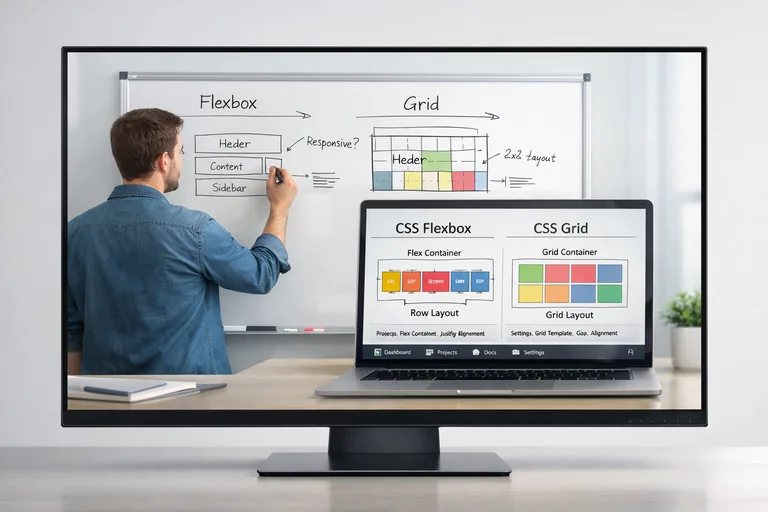
Flexbox tek eksende hizalama, Grid ise iki eksende matris düzeni için tasarlanmıştır; doğru soru "hangisi daha iyi?" değil "bu düzen problemi tek eksenli mi, iki eksenli mi?" sorusudur. Bu yazıda hangi düzen probleminde hangisini seçeceğinizi, ikisini birlikte nasıl kullanacağınızı ve sık yapılan layout hatalarından nasıl kaçınacağınızı öğreneceksiniz.
1. Flexbox: Tek Eksen Düşüncesi
Flexbox tek bir eksende eleman hizalar. Yatay (row) veya dikey (column) ama bir defada bir tane.
.nav {
  display: flex;
  justify-content: space-between;
  align-items: center;
}
Bu navigasyonda elementler bir sıra hâlinde yan yana dizilir. Yatay eksende dağıtılır, dikey eksende ortalanır; justify-content ve align-items'ın tüm değerleri için kapsamlı web teknolojileri dokümantasyonu başvurulabilecek en güvenilir kaynaktır. Eleman sayısı değişse de Flexbox kendine göre yeniden hizalar.
Flexbox'ın güçlü olduğu yerler:
- Navigation bar: Logo solda, menü ortada, buton sağda — tek yatay sıra.
- Card içi: Resim, başlık, açıklama, buton — alt alta veya yan yana tek eksende.
- Form satırları: Label, input, hata mesajı tek satır içinde.
- Buton grupları: Eşit dağılım veya merkezleme.
- Dinamik içerik: Eleman sayısı belirsiz; Flexbox space-between, space-around ile kendiliğinden dağıtır.
2. Grid: İki Eksen Düşüncesi
CSS Grid satır ve sütunlardan oluşan iki boyutlu bir koordinat sistemi kurar. Hem yatay hem dikey eksende kontrol sahibi olursun.
.page {
  display: grid;
  grid-template-columns: 240px 1fr;
  grid-template-rows: 80px 1fr 60px;
  grid-template-areas:
    "sidebar header"
    "sidebar main"
    "sidebar footer";
}
Bu yapı bir uygulama düzenini tek seferde tanımlar: solda sidebar, üst sağda header, ortada main, altta footer. Her bir hücre kendi yerini bilir.
Grid'in güçlü olduğu yerler:
- Sayfa iskeleti: Header, sidebar, main, footer gibi büyük blok düzeni.
- Galeri / katalog: Eşit hücreli ürün listesi, fotoğraf galerisi.
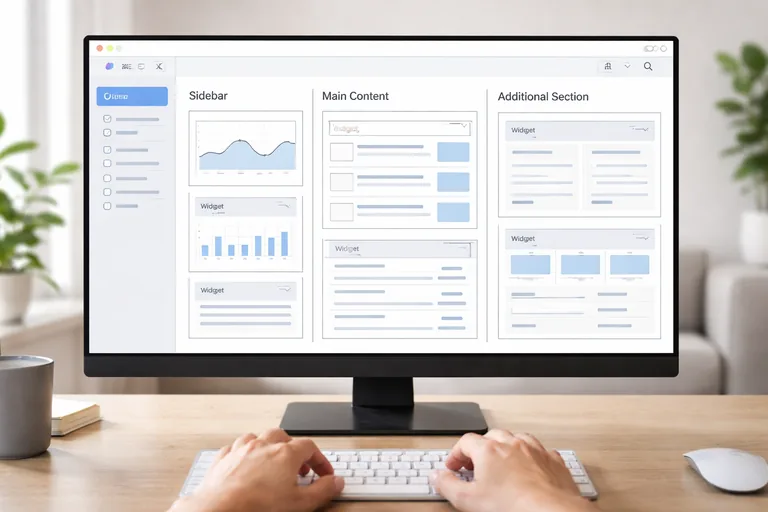
- Dashboard: Farklı boyutlardaki widget'ların matriste konumlanması.
- Form düzeni: Label sol kolonda, input sağ kolonda, hata mesajları altta — iki kolonlu yapı.
- Karmaşık layout: Bazı hücrelerin birden çok satır veya sütun kaplaması.
3. Pratik Karar Listesi
| İhtiyaç | Tercih |
|---|---|
| Tek satırlı yatay menu | Flexbox |
| Sayfanın genel iskelet düzeni | Grid |
| Card içeriği (resim + yazı + buton) | Flexbox |
| Card galerisinin sayfa üzerindeki düzeni | Grid |
| Dinamik sayıda etiket | Flexbox (wrap ile) |
| Magazin tarzı, farklı boyutlu kutular | Grid |
| Form satırı (label + input) | Flexbox |
| Form düzeninin tamamı (kolonlar) | Grid |
| Footer linklerinin yatay dağılımı | Flexbox |
| Dashboard widget grid'i | Grid |
Karar verirken sorman gereken tek soru: "Bu düzen tek eksende mi çözülür, iki eksende mi?" Tek eksen = Flexbox. İki eksen = Grid.
4. İkisini Birlikte Kullanmak
Modern arayüzlerin çoğu Grid ve Flexbox'ı iç içe kullanır. Tipik bir senaryo:
.page {
  display: grid;
  grid-template-columns: 1fr 3fr;
}

.sidebar {
  display: flex;
  flex-direction: column;
  gap: 16px;
}

.main {
  display: grid;
  grid-template-columns: repeat(3, 1fr);
  gap: 24px;
}

.card {
  display: flex;
  flex-direction: column;
}
Burada sayfa iki kolonlu Grid; sidebar Flexbox kolonu; main Grid içinde üç sütunlu galeri; her card içinde Flexbox kolonu. Her birinin işi farklı, doğru yerinde.
Her container'a sorulacak soru
Bu yaklaşımı uygulamak için her container'a sormak gerekir: "Burada eleman tek sırada mı, yoksa düzenli matris mi?" Cevap kendiliğinden display: flex veya display: grid getirir.
5. Yaygın Flexbox Hataları
Yıllardır kod review'larda gördüğüm tipik hatalar:
- Sayfa iskeletini Flexbox ile kurmak: Header + sidebar + content yapısı Grid'in işi. Flexbox ile mümkün ama her şey nested oluyor ve responsive ayarı zor.
- justify-content ve align-items'ı karıştırmak: justify-content ana eksende, align-items karşı eksende. flex-direction: row'da yatay ve dikey; column'da bunlar yer değiştirir.
- gap yerine margin kullanmak: Modern tarayıcılarda flex container'da gap çalışır. Elemanlara ayrı ayrı margin atamak gereksiz.
- flex: 1 anlamı: flex: 1 aslında flex: 1 1 0 demek; grow=1, shrink=1, basis=0. Genelde istenen davranış flex: 1 1 auto yani basis content'e göre.
- flex-wrap ihmal: Mobil ekranda elemanlar taşıyor; flex-wrap: wrap eklenmemiş.
6. Yaygın Grid Hataları
- Sabit piksel kolonlar: grid-template-columns: 200px 600px 200px responsive değil. fr birimi ile akıcı yapı kurmak gerekiyor.
- repeat ve minmax kullanmamak: repeat(auto-fit, minmax(240px, 1fr)) ile ekran genişliğine göre kolon sayısı otomatik değişir. Media query gerektirmez.
- grid-template-areas'ı atlamak: Karmaşık düzenlerde area isimlendirme okunabilirliği muazzam artırır.
- Implicit grid bilgisini kullanmamak: Bilinmeyen sayıda satır gelecekse grid-auto-rows ile bunların boyutu tanımlanır. Atlanırsa içerik bozulur.
- Gap'i container'da değil elemanlarda margin olarak vermek: Grid container'da gap kullanılmalı; aksi takdirde kenar boşluklarını yönetmek karmaşıklaşır.
7. Responsive Strateji
Mobile-first yaklaşımda iki sistem birlikte çok güçlü:
.gallery {
  display: grid;
  grid-template-columns: 1fr;
  gap: 16px;
}

@media (min-width: 768px) {
  .gallery {
    grid-template-columns: repeat(2, 1fr);
  }
}

@media (min-width: 1200px) {
  .gallery {
    grid-template-columns: repeat(3, 1fr);
  }
}
Aslında bunu media query olmadan tek satırda yapmak mümkün:
.gallery {
  display: grid;
  grid-template-columns: repeat(auto-fit, minmax(280px, 1fr));
  gap: 16px;
}
Bu yapı, ekranı minimum 280px hücrelere böler. Ekran 280px'lik 3 hücreye sığıyorsa 3 sütun, 2 sığıyorsa 2 sütun, 1 sığıyorsa tek sütun olur. Media query yok, kod temiz, performance iyi.
8. Subgrid ile Iç İçe Hizalama
CSS Subgrid modern tarayıcılarda artık desteklenen bir özellik. Bir grid item kendisi de grid olduğunda parent'ın izgarasını miras alabilir.
Tipik senaryo: bir card grid'inde her card içinde başlık, açıklama ve buton var. Cardlar'ın başlık alanları aynı yükseklikte hizalansın istiyorsun. Subgrid ile mümkün:
.gallery {
  display: grid;
  grid-template-columns: repeat(3, 1fr);
  gap: 24px;
}

.card {
  display: grid;
  grid-template-rows: subgrid;
  grid-row: span 3;
}
Bu yapıda her card 3 satırlı subgrid'e sahip olur ve parent grid satırlarıyla hizalanır. Eskiden bu hizalama için JavaScript veya min-height oyunları gerekiyordu.

9. Performance Notu
Flexbox ve Grid performance açısından birbirine yakın. Ölçülen tek anlamlı fark çok sayıda eleman olan listelerde Flexbox'ın layout maliyetinin biraz daha düşük olması. Ama pratikte 10.000 elemanlı virtual list yapmadığınız sürece bu fark görünmez.
Asıl sorun: gereksiz nesting
Asıl performance sorunu yanlış araç seçiminden değil, gereksiz nested kullanımdan gelir. Beş seviye iç içe Flexbox'la kurulmuş sayfa iskeleti hem zor okunur, hem layout pass'leri çoğalır. Doğru yerde Grid kullanmak hem kod sadeleşir hem performance düzelir.
Layout kararlarını modern CSS sistemleri üzerinden disiplinli alabilmek için kapsamlı web tasarımı eğitimi programı içinde Flexbox-Grid kombinasyonları, responsive stratejiler ve subgrid gibi yeni özellikler gerçek projeler üzerinden pratik edilir.
10. Karar Mantığını Kalıplaştırma
Yeni bir bileşeni kodlamadan önce kendine şu soruları sor:
- Eleman tek sırada mı, yoksa düzenli bir matris mi olacak? → Tek sıra Flexbox, matris Grid.
- Eleman sayısı sabit mi, dinamik mi? → Sabit ve şekilli iseGrid, dinamik ise wrap'li Flexbox.
- Eleman boyutu içeriğe mi bağlı, kolona mı? → İçeriğe Flexbox, kolona Grid.
- İki eksende kontrol gerekiyor mu? → Evet ise Grid kaçınılmaz.
Bu kararı 5 saniyede vermek, gereksiz refactor saatlerini önler. Yanlış araç seçilmiş bir layout ileride genişletirken sürekli sürtüşme yaratır; doğru seçim ile yapılan ise kendiliğinden büyür.
Sıkça Sorulan Sorular
Flexbox eski tarayıcılarda çalışır mı?
Modern flex (2017 spec) tüm modern tarayıcılarda çalışır. Eski IE 10-11 desteği gerekiyorsa flex-basis ile ilgili bazı bug'lar olabilir; autoprefixer kullanmak önerilir. Pratikte bugün IE desteği gerekmiyor; vanilla Flexbox güvenli.
Grid neden hâlâ bazı projelerde Flexbox ile çözülüyor?
Grid'in tarayıcı desteği 2017 sonrası modern. Eski projelerde Flexbox veya float-bazlı yapılar kalmış olabilir. Yeni projeler Grid ile sayfa iskeletini kurar; eski projeleri toptan refactor etmek genelde mantıksız.
gap özelliği Grid ve Flexbox'ta aynı mı?
İkisinde de aynı kavram: eleman aralarındaki boşluk. Grid'de hem row hem column gap olarak ayarlanabilir (row-gap, column-gap). Flexbox'ta tek değer veya iki değer kabul eder. Browser desteği Flexbox gap için 2021 sonrası modern, Grid için daha eski.
Bir component için Flexbox veya Grid seçiminde performans önemli mi?
Pratik anlamda hayır. Tek bir component için ikisi de eşit hızlı. Performans yanlış sistem seçiminden değil gereksiz nesting'den gelir. Doğru yerde Grid kullanıp 3 seviyeli Flexbox nesting'inden kaçınmak hem performans hem okunabilirlik kazandırır.
Subgrid hangi tarayıcılarda destekleniyor?
Firefox 2019'dan beri, Safari 2023'ten beri, Chrome 2023 sonu itibariyle subgrid destekliyor. Şu an modern tarayıcı koşulunda kullanılabilir. Eski destek gerekirse fallback'ler tasarlanabilir; modern projede güvenle kullan.
flex: 1 ne anlama gelir?
Kısaltma; tam karşılığı flex: 1 1 0. Yani grow=1 (boş alanı paylaş), shrink=1 (gerekirse küçül), basis=0 (başlangıç boyutu sıfır). Sonuç: eleman tüm boş alanı eşit paylaşır. İçeriği görünür tutmak için flex: 1 1 auto daha güvenli bir seçim olabilir.
repeat(auto-fit, minmax()) ile auto-fill arasındaki fark nedir?
İkisi de adaptif sütun oluşturur. auto-fit yetersiz içerik olduğunda boş kalan sütunları çökertir; auto-fill onları boş olarak korur. Galeri tipi içeriklerde auto-fit daha iyi görünür; sabit grid yapısı korunmak isteniyorsa auto-fill tercih edilir.