ADOBE PHOTOSHOP EĞİTİMİ
Adobe Photoshop Eğitimi katılımcılara görsel düzenlemeyi revizyona açık ve tutarlı bir üretim akışı içinde yürütmeyi öğretir. Vurgu, tek seferlik müdahaleler yerine her aşamada geri dönülebilen katmanlı çalışma mantığındadır.
Katılımcılar retouch, renk yönetimi ve maskeleme tekniklerini bir araya getirerek baskı ve dijital için kullanıma hazır çıktılar hazırlar. Pratikleri pekiştirmek isteyenler için programın resmi kullanıcı kılavuzu yanında ilerlenir.
Katılımcı Profili
Photoshop ile görsel üretim ve compositing yapan profillere yöneliktir:
- Fotoğrafçılar ve Retoucher'lar: Cilt, renk ve ışık düzeltme akışı kurar
- Grafik Tasarımcılar: Web, sosyal medya ve baskı kompozisyonu hazırlar
- E-Ticaret Stüdyoları: Ürün görseli üretim hattını standardize eder
- Sosyal Medya İçerik Üreticileri: Thumbnail ve kreatif görsel üretir
- Reklam Ajansları: Kampanya key visual ve mockup teslim eder
Ön Gereklilikler
Uygulamalı ilerlemek için aşağıdaki hazırlıklar önerilir:
- Photoshop kurulu bir bilgisayar ve lisans erişimi
- Dosya yönetimi ve klasör mantığında rahatlık
- JPG, PNG ve WebP gibi görsel formatlara temel farkındalık
- Fare veya çizim tableti ile kontrol becerisi
- Eğitim materyallerini indirecek internet erişimi
Süresi ve Tarihi
Süre: 3 gün. Bu süre standart program içindir; ek modüllere ve hedefe göre süre özelleştirilebilir.
Eğitim tarihleri ve saatleri, katılımcı grubunun uygunluğuna göre birlikte planlanır.
Kazanımlar
Eğitim sonunda Photoshop kullanımı kontrollü ve tekrarlanabilir bir akışa kavuşur:
- Non-destrüktif düzenleme yaklaşımıyla geri dönüş güveni kurar
- Seçim, maske ve katmanlarla temiz kompozit üretir
- Renk, ışık ve ton ayarlarında tutarlı sonuçlar alır
- Retouch süreçlerinde hız ve kaliteyi aynı anda artırır
- Akıllı nesneler ve stillerle şablon mantığı kurar
- Export ayarlarını hedef platforma göre standartlaştırır
- Tekrarlayan işleri aksiyonlarla otomatikleştirir
- Dosya düzeni ve teslim formatı standardı oluşturur
Adobe Photoshop Eğitimi Konuları
1. Kurulum, Arayüz ve Workspace
- Photoshop sürümü ve Creative Cloud entegrasyonu
- Workspace: Essentials, Photography, Painting, Web
- Panel düzeni ve özel layout kaydetme
- Preferences: performance, scratch disk, history states
- Sık kullanılan klavye kısayollarının özelleştirilmesi
2. Dosya, Doküman ve Renk Profili
- New Document: Web, Print, Photo, Mobile presetleri
- Resolution: 72 ppi (web) ve 300 ppi (baskı)
- Color Mode: RGB, CMYK, Grayscale, Lab
- Bit Depth: 8-bit, 16-bit, 32-bit kullanımı
- PSD, PSB ve TIFF format farkı
3. Layer Yapısı ve Hiyerarşi
- Pixel Layer, Adjustment Layer, Smart Object, Fill Layer
- Group ile organize hiyerarşi
- Layer Style: shadow, glow, bevel, stroke
- Blend Mode: Multiply, Screen, Overlay, Soft Light
- Layer Comp ile alternatif görünümler
4. Seçim Araçları ve Select & Mask
- Marquee, Lasso ve Polygonal Lasso
- Magic Wand ve Quick Selection
- Object Selection Tool ile AI-powered seçim
- Select Subject ile tek tıkla seçim
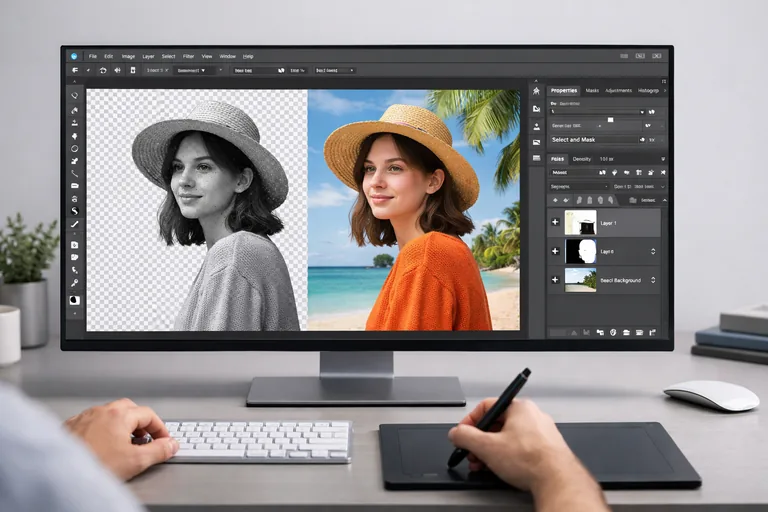
- Select and Mask: edge detection ve Refine Hair
5. Mask: Layer Mask, Vector Mask, Clipping Mask
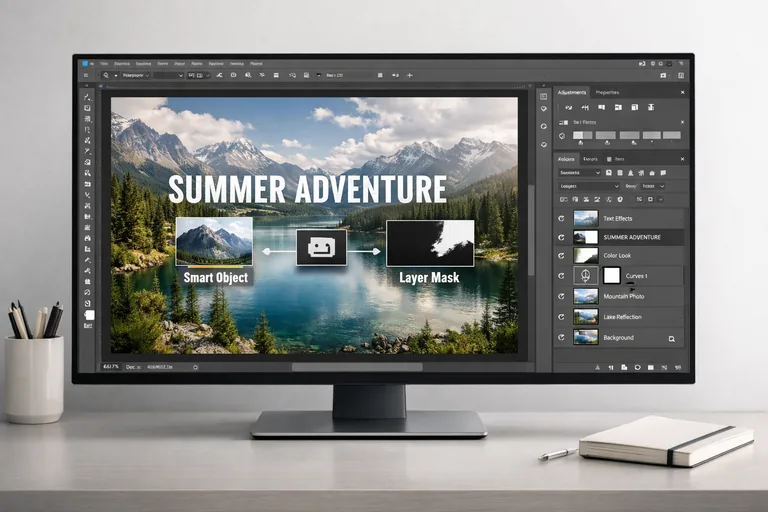
- Layer Mask ile non-destructive ayrım
- Vector Mask ile path-based maske
- Clipping Mask ile parent-child ilişkisi
- Quick Mask Mode ile boyamalı seçim
- Luminosity ve channel-based maske
6. Smart Object ve Non-Destructive Workflow
- Convert to Smart Object dönüşümü
- Linked Smart Object ile dosya referansı
- Smart Filter ile non-destructive efekt
- Replace Contents ile içerik değiştirme
- Smart Object ile mockup şablonu kurma
7. Rötuş: Healing, Clone, Patch, Content-Aware
- Spot Healing Brush ile küçük lekeler
- Healing Brush ile manuel kaynak seçimi
- Clone Stamp Tool ile doku kopyalama
- Patch Tool ile geniş alan onarımı
- Content-Aware Fill ve Move
- Remove Tool ile AI-powered silme
8. Renk Düzeltme: Curves, Levels, Hue/Saturation
- Levels ile siyah, beyaz, gamma noktaları
- Curves ile RGB ve kanal bazlı düzeltme
- Hue/Saturation ve targeted adjustment
- Color Balance ile shadow, midtone, highlight
- Selective Color ile bölgesel renk
- Camera Raw Filter ile RAW-style düzenleme
9. Filtre, Liquify ve Neural Filters
- Gaussian Blur ve Smart Sharpen
- Liquify ile bükümlü deformasyon
- Face-Aware Liquify
- Neural Filters: Skin Smoothing, Style Transfer
- Camera Raw filter ile efekt zinciri
10. Generative AI: Generative Fill ve Expand
- Generative Fill ile bölgesel üretim
- Generative Expand ile sahne genişletme
- Text-to-image prompt yazımı
- Reference Image desteği
- Variations ve seed yönetimi
11. Compositing ve Layer Blending
- Auto-Blend Layers ve focus stacking
- Auto-Align Layers ile panorama
- Sky Replacement ile gökyüzü değişimi
- Compositing için ışık ve renk uyumu
- Shadow ve reflection ekleme
12. Type Tool ve Tipografi
- Point Type ve Paragraph Type
- Character ve Paragraph paneli
- Variable Fonts ve OpenType özellikleri
- Type on a Path ile path üzeri metin
- Adobe Fonts entegrasyonu
13. Web, Mobil ve Sosyal Medya Export
- Save for Web ile optimize çıktı
- Export As ile PNG, JPG, GIF, SVG
- Generate Image Assets
- Sosyal medya boyutları için artboard
- Slice Tool ile web bölümleme
14. CC Libraries ve Pipeline Entegrasyonu
- Creative Cloud Libraries ile asset paylaşımı
- Illustrator ve InDesign köprüsü
- Lightroom Classic ve Lightroom CC ile RAW akışı
- Cloud Documents ve version history
- Action ve Batch ile otomasyon
Adobe Photoshop Eğitimi ile İlgili
Sıkça Sorulan Sorular ve Cevapları
Adobe Photoshop eğitimini kurumumuza özel planlayabilir miyiz?
Evet. Adobe Photoshop eğitiminin içeriği ve süresi sabit değildir; firmanızın öncelikleri ve katılımcı profiliniz doğrultusunda programı birlikte kurgular, tamamen kurumunuza özel olarak ilerleriz.
Adobe Photoshop eğitimini hangi şehirlerde veriyorsunuz?
Adobe Photoshop eğitimini İstanbul, Ankara ve İzmir başta olmak üzere Türkiye'nin tüm illerinde yerinde veriyoruz; isteyen kurumlara eğitim canlı online olarak da sunulur, dünyanın her yerinden katılım mümkündür.
Adobe Photoshop eğitimini online veriyor musunuz?
Evet, Adobe Photoshop eğitimini canlı online olarak da veriyoruz; uygulamalı oturumlarla Türkiye'nin ve dünyanın neresinde olursanız olun katılabilirsiniz. Program kurumunuzun ihtiyacına göre belirlenir.
Adobe Photoshop eğitimi çalışanlarımızın seviyesine göre uyarlanıyor mu?
Evet. Adobe Photoshop eğitiminin başında katılımcıların seviyesi değerlendirilir ve içerik buna göre ayarlanır; sıfırdan başlanabileceği gibi ileri konulara da odaklanılabilir.
Adobe Photoshop eğitimi kendi tasarımlarımız üzerinden ilerleyebilir mi?
Eğitim, kendi tasarım projeniz veya dosyalarınız üzerinden ilerleyebilir. Teklif öncesinde projenizi bize iletmeniz ya da tarif etmeniz durumunda eğitimi gerçek işinize göre kurgularız.
Adobe Photoshop eğitmenleriniz hakkında bilgi alabilir miyiz?
Eğitmenlerimiz grafik ve görsel tasarım alanında deneyimli, Adobe Photoshop'i gerçek projelerde kullanan tasarımcılardır. İhtiyacınıza ve hedefinize en uygun eğitmeni sizinle eşleştiriyoruz.
Katılımcılarımıza sertifika veriliyor mu?
Evet. Eğitim sonunda katılımcılarımıza katılım sertifikası veriyoruz; sertifikada eğitimin kapsamı ve katılımcı bilgileri yer alır, kurumunuzun tercihine göre dijital ya da basılı hazırlanır.
Adobe Photoshop eğitiminin fiyatı ne kadar?
Sabit bir Adobe Photoshop eğitimi ücreti yoktur; fiyat, katılımcı sayısı, kapsam ve süreye göre belirlenir. İhtiyacınızı dinleyip kurumunuza özel bir teklif sunarız.
Tarih belirleyin, teklif ve içerik taslağı isteyin.
0 212 951 07 08 · Kurumsal teklif