ADOBE ILLUSTRATOR VEKTÖR MANTIĞINI ANLAMAK
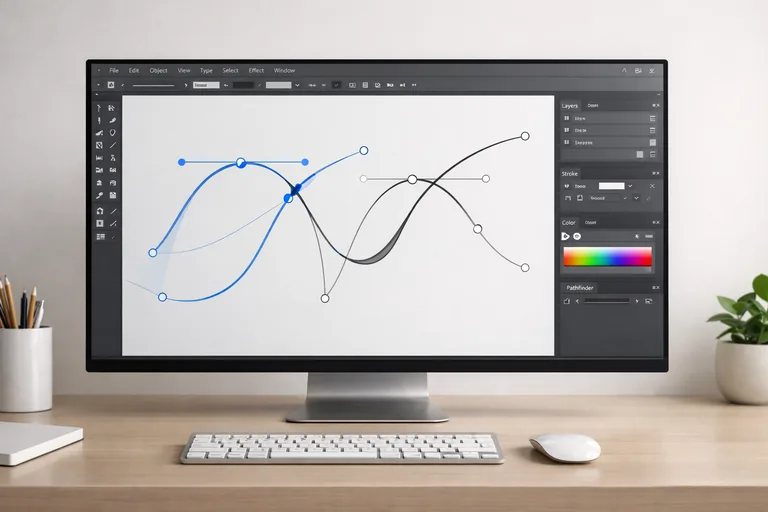
Illustrator'da her şey path'tir: çizilen bir daire, yazılan bir yazı, bir illüstrasyon — hepsi anchor point'ler ve aralarındaki matematiksel eğrilerden ibarettir. Bu yazıda path, bezier, fill-stroke ve pathfinder gibi vektörün temel dilbilgisini öğrenerek Illustrator'ı direnilen bir araç olmaktan çıkarıp akıcı bir çizim ortamına dönüştüreceksiniz.
1. Vektör Nedir, Bitmap'ten Farkı Ne
Bitmap (raster) görüntü pikseller toplamıdır. 1000×1000 pixel'lik bir görüntü 1 milyon noktanın renk bilgisini saklar. Büyütünce piksel görünür, kalite düşer.
Vektör: piksel değil formül
Vektör görüntü matematiktir. Bir daire "merkez 100,100 — yarıçap 50 — kırmızı dolgu" diye saklanır. Büyütünce program o tarifi tekrar hesaplar, ne kadar büyütülürse büyütülsün keskin kalır. Logoyu bilboard'a basabilmenin sebebi budur.
| Özellik | Bitmap | Vektör |
|---|---|---|
| Saklama | Piksel ızgarası | Matematiksel path |
| Büyütünce | Bozulur | Keskin kalır |
| Dosya boyutu | Boyuta bağlı | Şekil karmaşıklığına bağlı |
| Tipik kullanım | Fotoğraf, doku | Logo, ikon, illüstrasyon |
| Program | Photoshop | Illustrator |
Bu farkı kavramak, hangi işin hangi programda çözüleceğini anlamanın temelidir.
2. Path, Anchor Point ve Segment
Illustrator'da her çizilen şey üç elemandan oluşur:
- Anchor point: Path üzerindeki nokta. Şekil değişimleri burada gerçekleşir.
- Segment: İki anchor point arasındaki çizgi. Düz veya eğri olabilir.
- Path: Anchor point'lerin ve segment'lerin bütünü. Açık (uçları birleşmemiş) veya kapalı (loop) olabilir.
Pen tool ile bir noktaya tıkladığında bir anchor point düşer. İkinciyi tıkladığında aralarına düz bir segment çekilir. Üçüncüyü tıklayıp sürüklediğinde ise o nokta "smooth point" olur ve eğri oluşur.
İki seçim aracının farkı
Direct selection tool (A) sadece tek bir anchor point'i seçmeyi sağlar. Selection tool (V) ise tüm path'i bir bütün olarak seçer. Bu fark öğrenilmeden Illustrator tıkanır.
3. Bezier Eğrisi ve Handle'lar
Smooth anchor point'in iki "kolu" vardır: handle'lar. Bu handle'lar eğrinin o noktadan hangi yöne ve ne kadar kavisli ilerleyeceğini kontrol eder. Bezier matematiği işte budur.
Handle'ları kontrol etmenin kuralları
Pratik kurallar:
- Handle uzunluğu eğrinin yumuşaklığını belirler. Kısa handle keskin eğri, uzun handle yumuşak eğri verir.
- Handle açısı eğrinin yönünü belirler.
- Bir noktanın iki handle'ı simetrik olabilir (smooth) veya bağımsız hareket edebilir (corner).
- Alt tuşu basılıyken bir handle'a tıklarsan kolları ayırırsın; nokta köşeye dönüşür.
İyi bir Pen tool kullanıcısı az anchor point kullanır. Bir eğri 8 noktayla çizilebiliyorsa 3 noktayla yapılan çok daha temiz olur. Az nokta = pürüzsüz eğri = küçük dosya = düzenleme kolaylığı.
4. Fill ve Stroke İlişkisi
Bir path iki şekilde görünür hâle gelir:
- Fill (dolgu): Path'in iç kısmını dolduran renk, gradient veya desen.
- Stroke (kontur): Path'in kendisini boyayan çizgi.
Açık path'in bile fill'i olabilir; Illustrator iki ucu sanal olarak birleştirir. Bu özellik fark edilmediğinde garip görüntüler oluşur (çizimde "olmaması gereken" alanlar dolu görünür).
Stroke ayarları
Stroke ayarları profesyonel çıktının kritik noktasıdır:
- Weight: Çizgi kalınlığı. Genelde piksel veya punto.
- Cap: Açık path uçlarının formu — butt (düz), round (yuvarlak), square (kare).
- Corner: Köşe geçişi — miter (sivri), round (yuvarlak), bevel (eğik).
- Align stroke: Stroke'un path'e göre konumu — içine, ortaya, dışına.
Logo tasarımında "align stroke to outside" tercih edilir; böylece fill alanı stroke kalınlığından bağımsız korunur.
5. Pathfinder ve Boolean Operasyonlar
İki path'i birleştirmek, çıkarmak, kesişimini almak Pathfinder paneli üzerinden yapılır. Vektör tasarımın en güçlü aracıdır.
| Operasyon | Sonuç |
|---|---|
| Unite | İki şekli tek path olarak birleştirir. |
| Minus Front | Üstteki şekli alttakinden çıkarır (en sık kullanılan). |
| Intersect | Yalnızca iki şeklin çakıştığı alan kalır. |
| Exclude | Çakışan alan silinir, dışı kalır. |
| Divide | Her kesişme bölgesini ayrı path yapar. |
Bu operasyonlar karmaşık şekilleri basit primitifler (daire, kare, üçgen) üzerinden inşa etmeyi sağlar; her bir Pathfinder modunun davranışı resmi Illustrator kullanım kılavuzunda örneklerle gösterilir. Pen ile sıfırdan çizmek yerine "iki daireyi kes" daha temiz, daha düzenlenebilir bir sonuç verir.
6. Layer ve Stacking Order
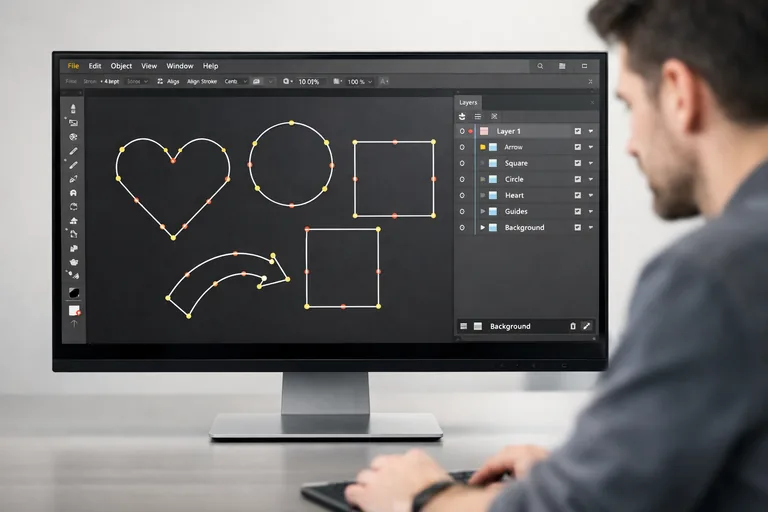
Illustrator'da z-order (üst-alt) hem panel sırasına hem layer hiyerarşisine göre çalışır. İki path görsel olarak çakıştığında üstteki kazanır.
- Bring to Front (Ctrl+Shift+])
- Send to Back (Ctrl+Shift+[)
- Bring Forward (Ctrl+])
- Send Backward (Ctrl+[)
Karmaşık illüstrasyonlarda her ana elemanı kendi layer'ında tutmak (örn. "background", "character", "ui") düzenlemeyi ve seçim hatalarını ciddi azaltır.
7. Compound Path ve Clipping Mask
Compound path: şekle delik açmak
Bir şeklin içinde "delik" yaratmak istediğinde compound path kullanılır. İki path seç, Object > Compound Path > Make. İçteki path artık dış path'tan oyulur.
Clipping mask: görünür alanı kısmak
Clipping mask ise farklı bir araç: bir path'i diğerinin görünür alanını sınırlamak için kullanır. Bir fotoğrafı yıldız şeklinde göstermek istediğinde, yıldız path'ini fotoğrafın üzerine koyup mask uygularsın.
İki kavram karıştırılır ama farkı net: compound path şekli değiştirir, clipping mask görünür alanı kısar. İlki kalıcı bir geometri değişimi, ikincisi non-destructive bir "pencere".
8. Type ve Outlines
Bir metni Illustrator'da yazdığında o hâlâ font'a bağlıdır. Dosyayı font'u olmayan bir makineye gönderirsen yazı bozulur. Çözüm: Type > Create Outlines (Ctrl+Shift+O). Metin path'lere dönüştürülür, font bağımlılığı kaybolur.
Outline sonrası düzenlenemez
Ama outline edildikten sonra metin düzenlenemez. Pratik kural: ana dosyayı font'lu sakla, dışa aktarırken (basıma giderken) bir kopyasını outline yap.
9. Renk Modu: RGB vs CMYK
Yeni dosya açarken sorulan ilk soru renk modu. Yanlış cevap işin sonunda büyük baş ağrısıdır:
- RGB: Ekran (web, sosyal medya, dijital). Daha geniş renk uzayı, parlak renkler.
- CMYK: Baskı (broşür, kartvizit, dergi). Mürekkep tonlarına göre, RGB'den daha dar uzay.
Bir tasarımı RGB'de yapıp basıma gönderdiğinde renkler ekranda gördüğünden farklı çıkar; sönükleşir. Project en başta hangi mecra olacaksa o moda kurulur. Grafik tasarım eğitimi sürecinde Illustrator dosya kurulumu, renk yönetimi ve baskıya hazırlık akışı pratikle anlatılır.
10. Dosya Formatları
| Format | Kullanım |
|---|---|
| AI | Illustrator native, tam katmanlı. |
| SVG | Web için vektör, kodla manipüle edilebilir. |
| Baskı dağıtımı, çok yönlü. | |
| EPS | Eski sistem uyumluluğu için, modern projeler için tercih edilmez. |
| PNG | Raster çıktı (vektör avantajı kaybolur, sadece web son ürün için). |
Logo veya marka kimliği dosyaları her zaman AI ve SVG olarak teslim edilmeli. PNG çıktısı son tüketim için, ama orijinal vektör dosyaları korunmalı; aksi takdirde logo bir kez raster'a düşürüldüğünde tekrar büyük basıma uygun hâle getirmek için yeniden çizmek gerekir.
11. Vektör Düşünmek
Illustrator'ı çözmek için araçları öğrenmek yetmez; "vektör düşünmek" gerekir. Bu şu demek:
- Bir şekli mümkün olan en az anchor point ile kurmaya çalış.
- Karmaşık formu basit primitiflerden inşa et, pathfinder ile birleştir.
- Stroke kullanıyorsan kalıcı bir geometri istiyorsan Object > Expand ile path'e dönüştür.
- Renkleri Swatches paneline kaydet; manuel hex tekrar yazmak yerine global renk tut.
- Symbol kullan; tekrar eden elemanları (ikon, simge) bir kez tanımla, her yerde örneğini koy.
Bu disiplin, dosyayı bir hafta sonra açtığında düzenlemenin acı verici olmaması anlamına gelir. Profesyonel vektör dosyası, başka bir tasarımcının açıp anladığı dosyadır.
Sıkça Sorulan Sorular
Illustrator ile Photoshop arasındaki temel fark nedir?
Illustrator vektör (matematiksel path) ile çalışır; logo, ikon, illüstrasyon, basıma giden işler için uygundur. Photoshop bitmap (piksel) ile çalışır; fotoğraf düzenleme, doku, web mockup için uygundur. Birinin işini diğerinde yapmaya çalışmak verimsizdir.
Pen tool nasıl daha kolay öğrenilir?
Az anchor point ile çalışmaya zorla kendini. Bir eğriyi iki noktayla çizip handle'larla şekillendir; sonra eklemek yerine başlangıçta minimum noktayla başla. Adobe'nin curvature tool'u (Shift+~) öğrenme sürecinde Pen'in mantığını basitleştirir.
Vektör dosyası neden bazen büyük çıkıyor?
Çok fazla anchor point, gizli embedded raster görüntü, gradient mesh karmaşıklığı veya kullanılmayan symbol ve renk girdileri dosya boyutunu şişirir. Object > Path > Simplify ile anchor sayısını azaltabilir, File > Place yerine Embed kullandığın görüntüleri yeniden link'leyebilirsin.
SVG ne zaman kullanılır?
Web sitelerinde, dijital arayüzlerde, kodla manipüle edilebilir vektör ihtiyacı olduğunda. SVG metin tabanlı bir formattır; CSS ile renklendirilebilir, animasyon eklenebilir, küçük dosya boyutuna sahiptir. PNG'den her zaman tercih edilmeli, baskı ortamında ise PDF veya AI.
Stroke'u path'e nasıl çeviririm?
Object > Expand veya Object > Expand Appearance. Bu işlem stroke'u kapalı bir path'e dönüştürür; artık fill olarak davranır, kalınlığı geometrinin parçası olur. Pathfinder operasyonu uygulamak veya stroke'u perspektif/distort etmek gerektiğinde zorunludur.
Yeni dosyayı RGB mi CMYK mi açmalıyım?
Ekran için (web, sosyal medya, dijital reklam) RGB. Basım için (broşür, kartvizit, dergi, ambalaj) CMYK. Bir tasarım iki kanalda da kullanılacaksa öncelik baskıya göre CMYK olur; dijital versiyon sonradan RGB'ye dönüştürülebilir.
Compound path ile group arasındaki fark nedir?
Group sadece birkaç path'i bir arada hareket ettirmek için mantıksal bir kümeleme. <strong>Compound path</strong> ise iki path'i tek bir path objesi gibi davrandırır; içerideki path dış path'tan boşluk olarak kesilir. Görsel etki çok farklıdır: group'ta katmanlar üst üste durur, compound'da delik oluşur.